
WB Chat позволяет создавать групповые чаты для общения с друзьями, коллегами или командой. В группе можно переписываться, отправлять фотографии, видео и документы.
В этом гайде разберём, как создать группу в WB Chat, добавить участников и настроить её для дальнейшего общения.
Читайте также: Как создать канал в WB Chat
Создание группы в WB Chat — пошаговая инструкция
На телефоне
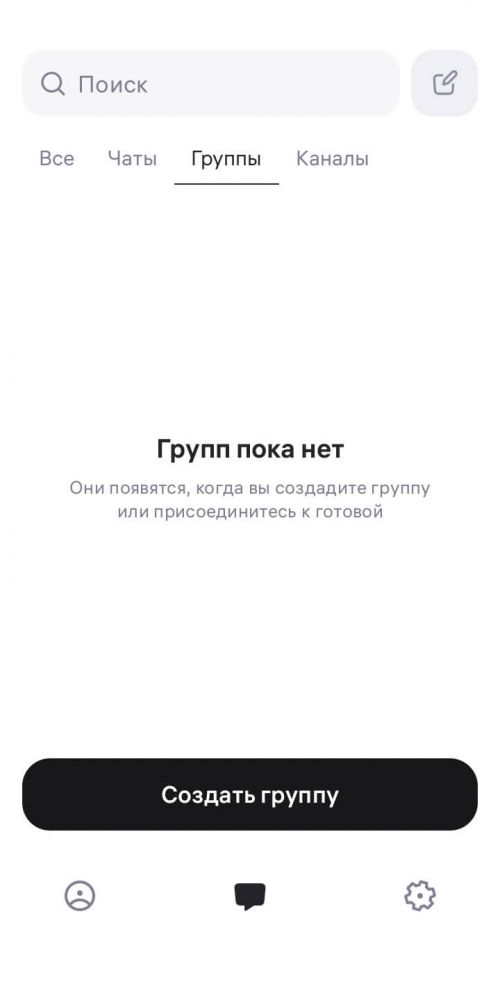
Откройте приложение и авторизуйтесь. Перейдите в раздел «Группы» и нажмите на кнопку «Создать группу».

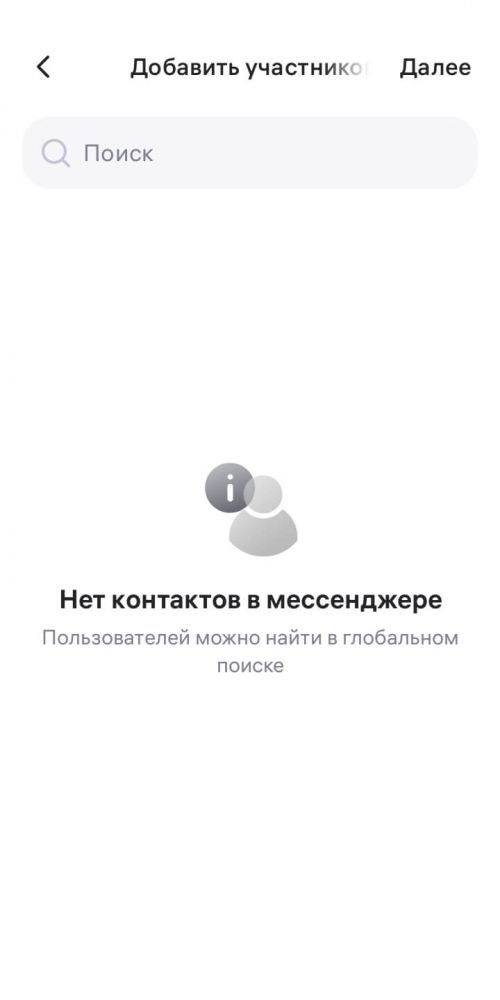
Добавьте участников из контактов и / или глобального поиска (необязательно), перейдите к следующему этапу (кнопка «Далее»).

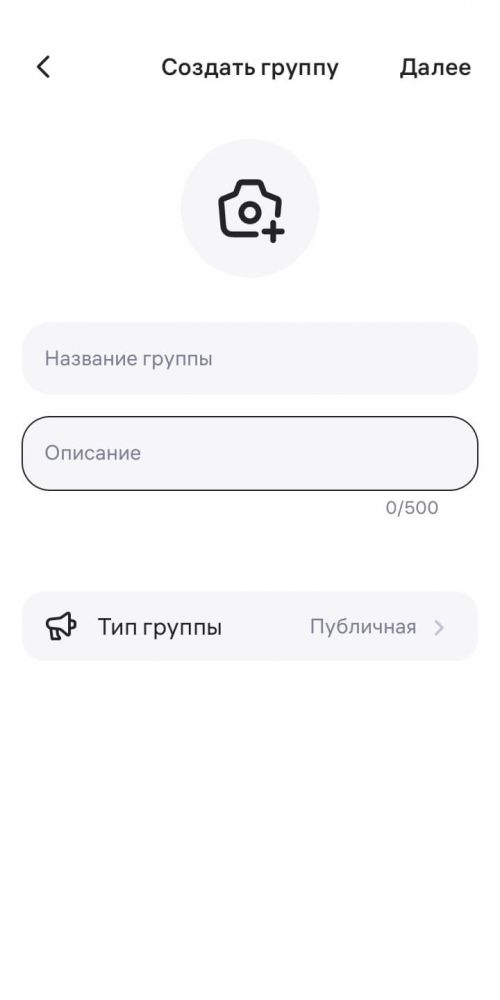
Заполните текстовые поля (название группы и описание), укажите тип (частная / публичная), поставьте фото на аватар и нажмите на кнопку «Далее».

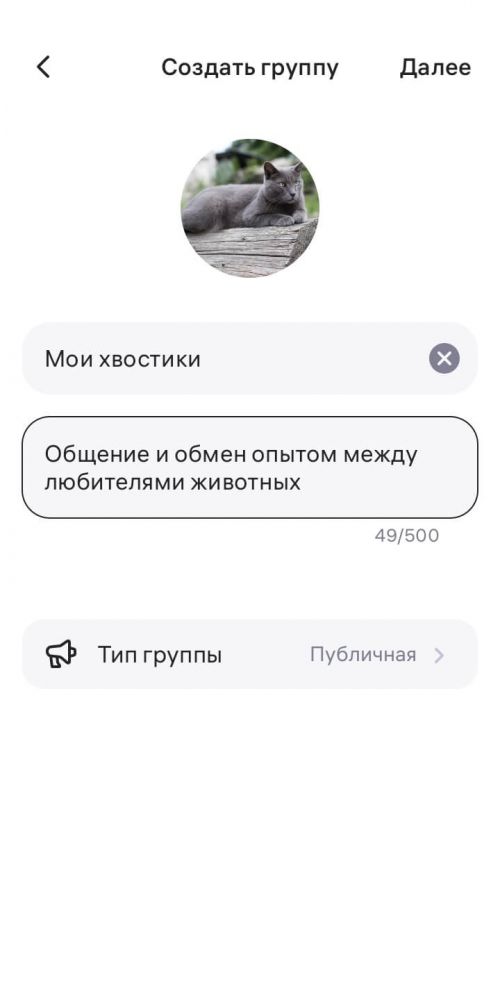
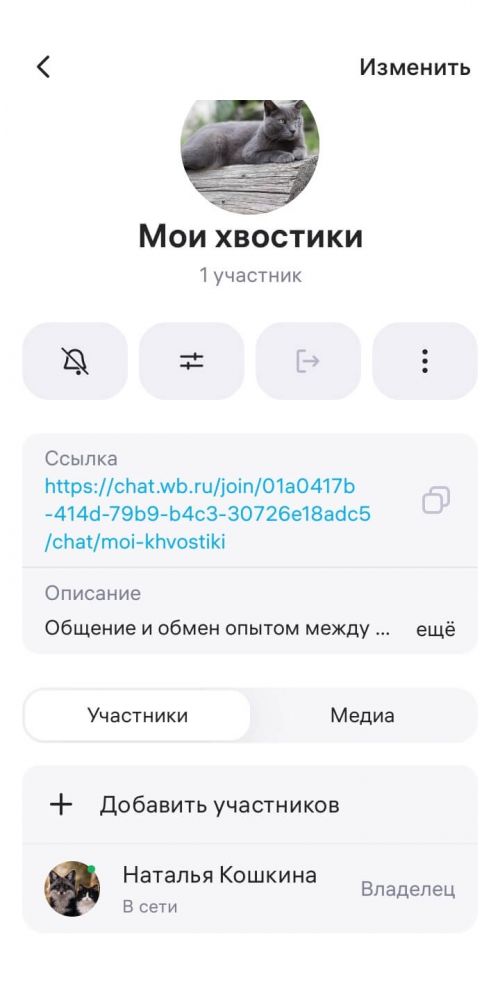
Пример: группа «Мои хвостики» для общения и обмена опытом между любителями животных.

После создания группы в ней можно сразу начинать общаться и обмениваться файлами.


Можно менять настройки группы, добавлять новых участников и копировать пригласительную ссылку.

На компьютере
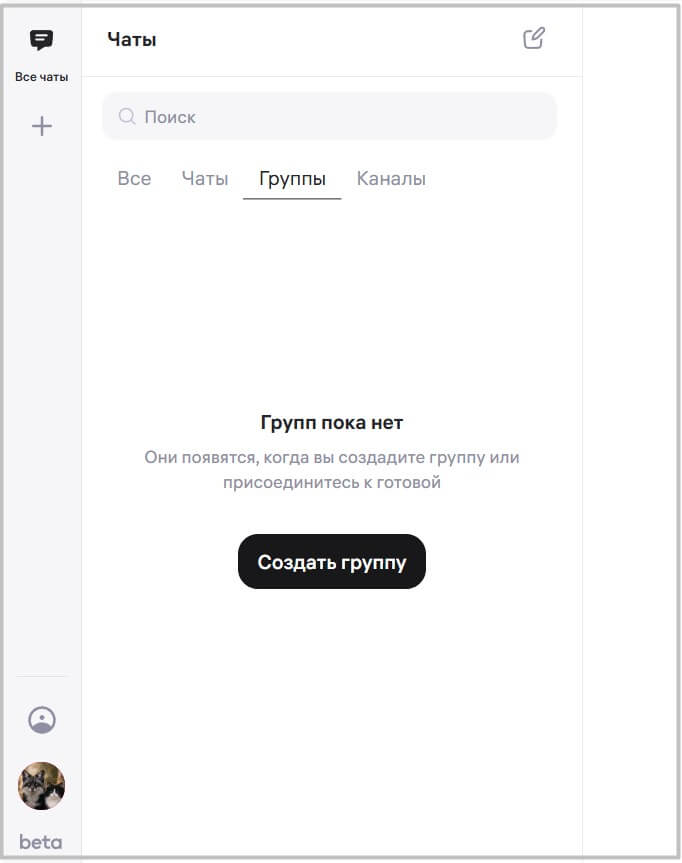
Авторизуйтесь на сайте, перейдите в раздел «Группы» и нажмите на кнопку «Создать группу».

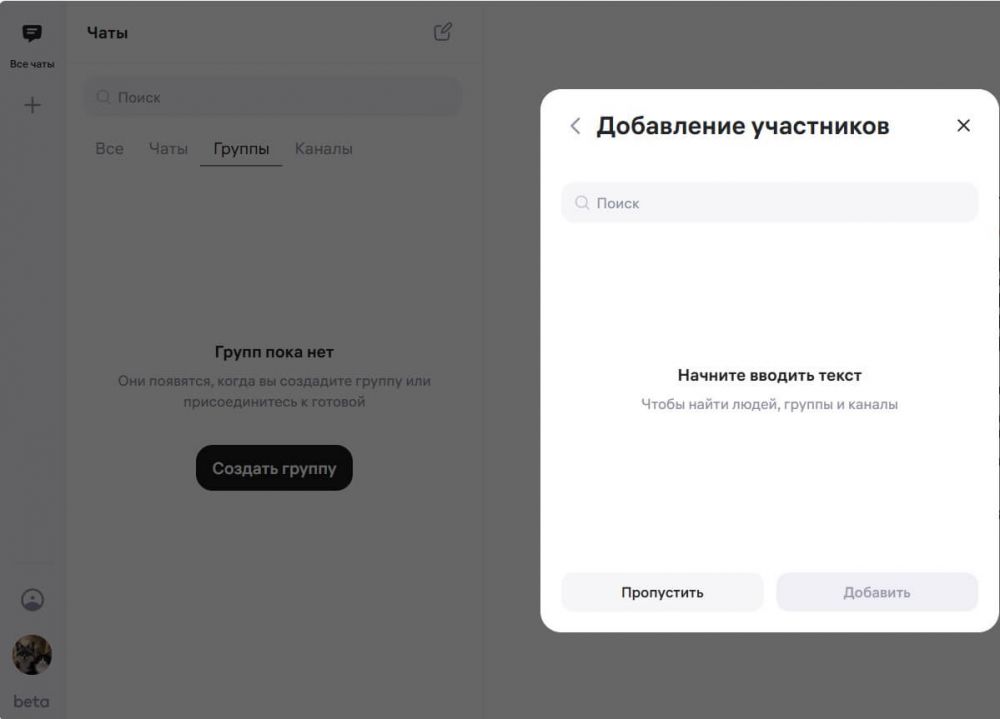
Добавьте участников (при желании) или пропустите этот этап, перейдите к следующим шагам – они точно такие же, как и в приложении.

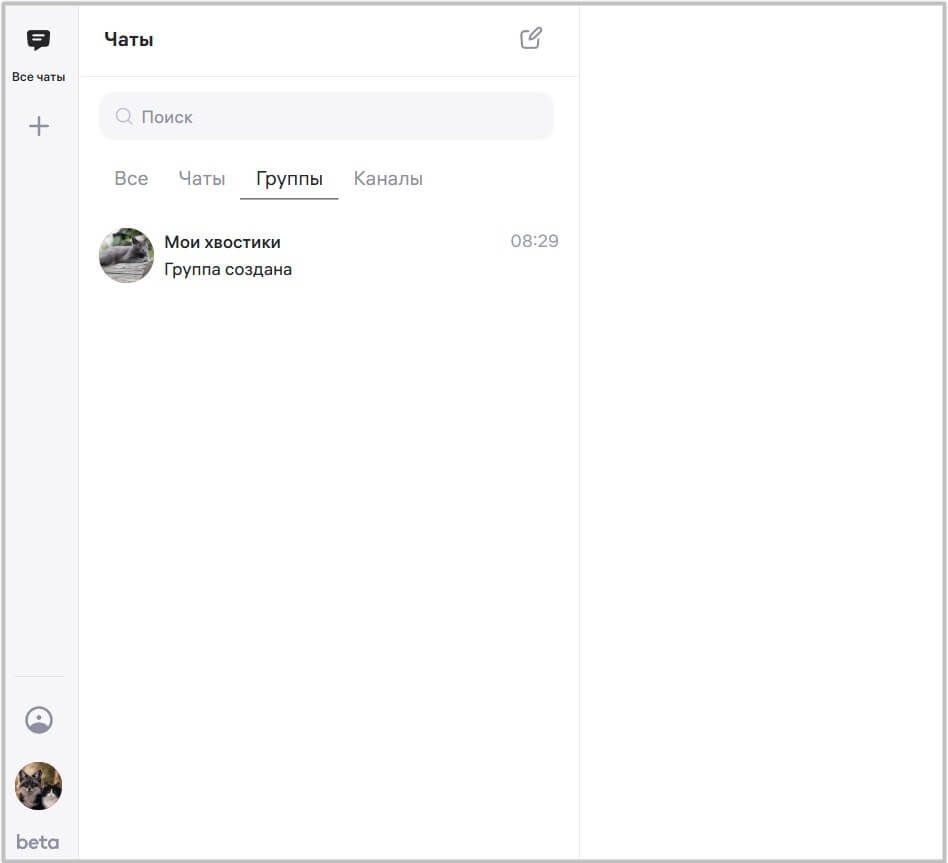
Созданные группы можно просматривать в соответствующем разделе.

Что дальше
Добавьте в группу нужных участников и настройте её под свою задачу. Для личного общения достаточно пригласить друзей или коллег, а для открытой группы — отправить ссылку тем, кому она может быть полезна, и разместить её в своих соцсетях или на сайте.
Если группа рассчитана на широкую аудиторию, заранее определите тему и регулярно публикуйте сообщения, ради которых пользователи будут оставаться в чате и приглашать других участников.
Больше гайдов по мессенджерам:
- Как набрать подписчиков в Телеграм-канал
- Как сделать пост-карусель в Телеграм-канале
- Как набрать подписчиков в канале в Максе