
WB Chat — новый мессенджер Wildberries, и в нём уже доступны каналы, которые работают примерно по тому же принципу, что и в Telegram. В них можно публиковать текст, фото, видео и другие материалы для подписчиков.
В этой статье покажем, как создать канал в WB Chat с нуля и настроить его. Отдельно разберём мобильное приложение и веб-версию мессенджера.
Читайте также: Как быстро набрать подписчиков в Телаграм-канал
Создание канала в WB Chat: пошаговая инструкция
На телефоне
Откройте приложение WB Chat и перейдите в раздел «Каналы». Нажмите на кнопку «Создать канал».


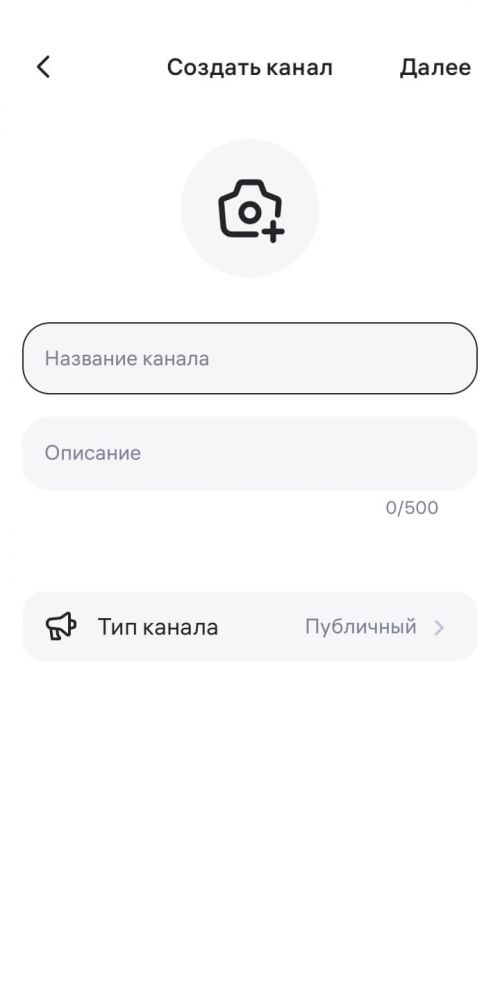
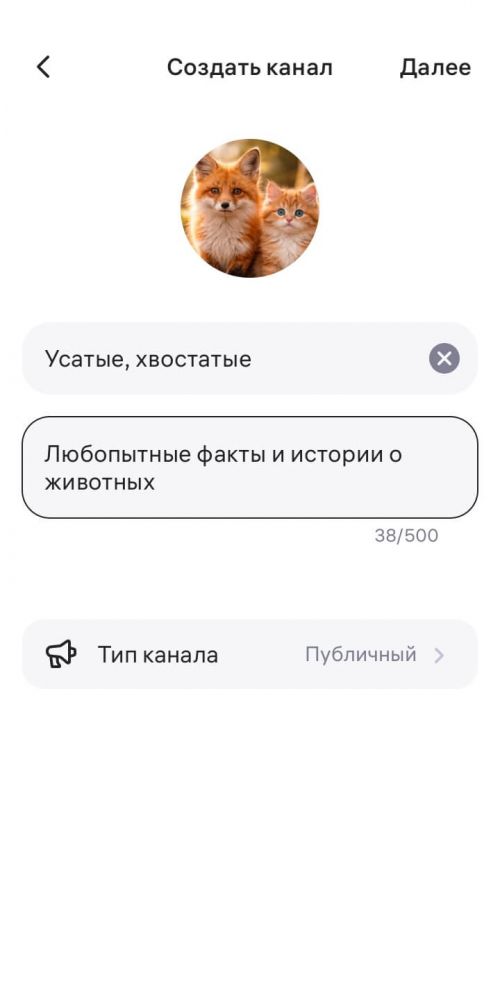
Введите название и описание канала, укажите тип канала – публичный или частный. Загрузите подходящее изображение на аватару. По завершении оформления нажмите на кнопку «Далее».

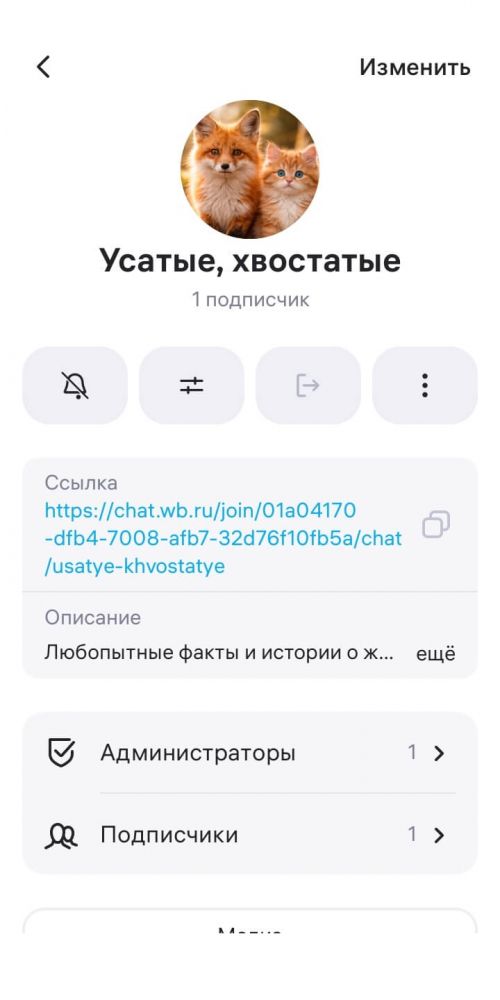
В качестве примера: канал о животных.

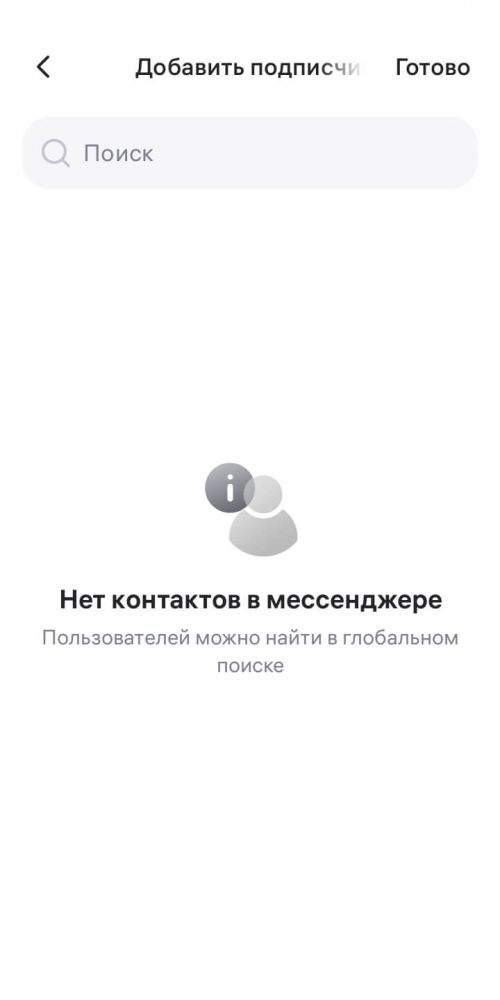
При желании добавьте подписчиков – из контактов мессенджера (если они есть) или из глобального поиска. Нажмите на кнопку «Готово».

Канал создан – теперь в нем можно писать сообщения и загружать файлы.

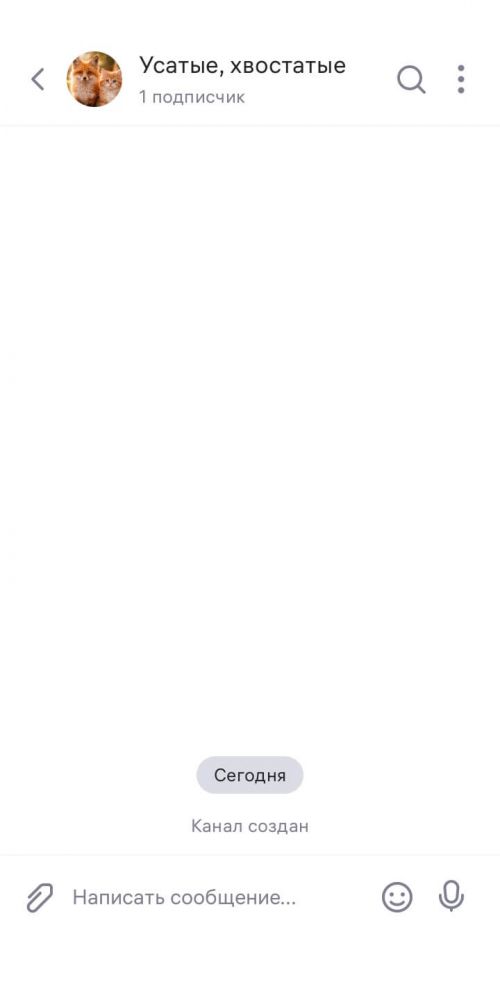
В настройках можно менять оформление канала и копировать пригласительную ссылку.

На компьютере
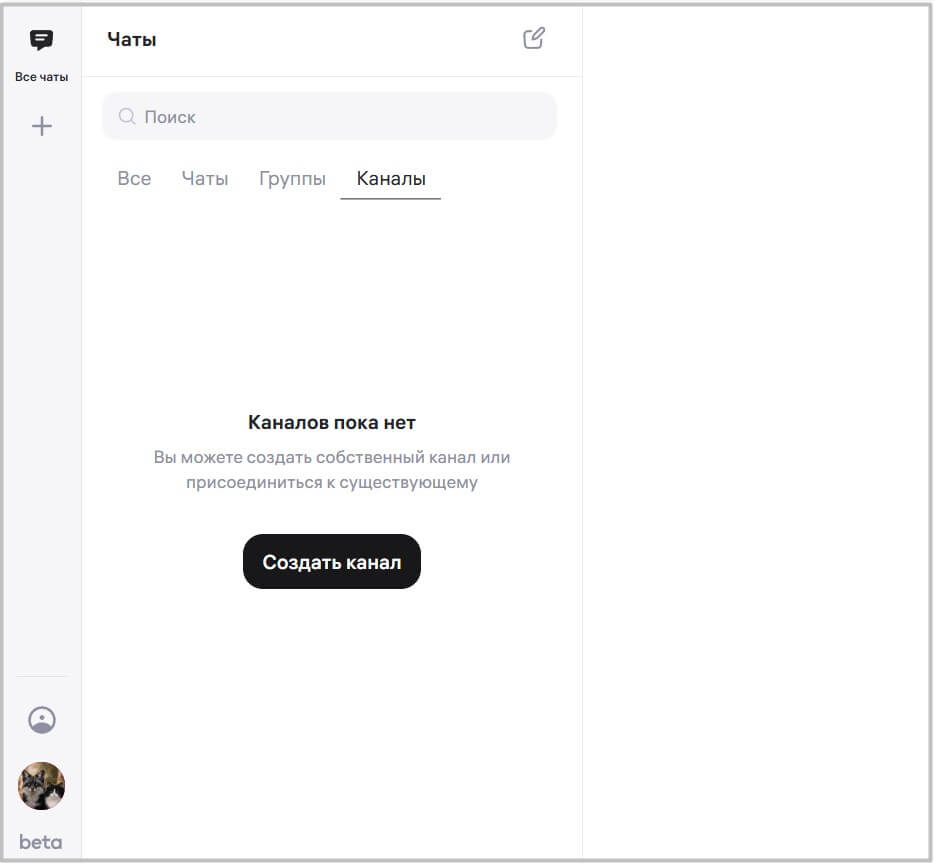
Откройте сайт и авторизуйтесь. Перейдите в раздел «Каналы» и кликните по кнопке «Создать канал».

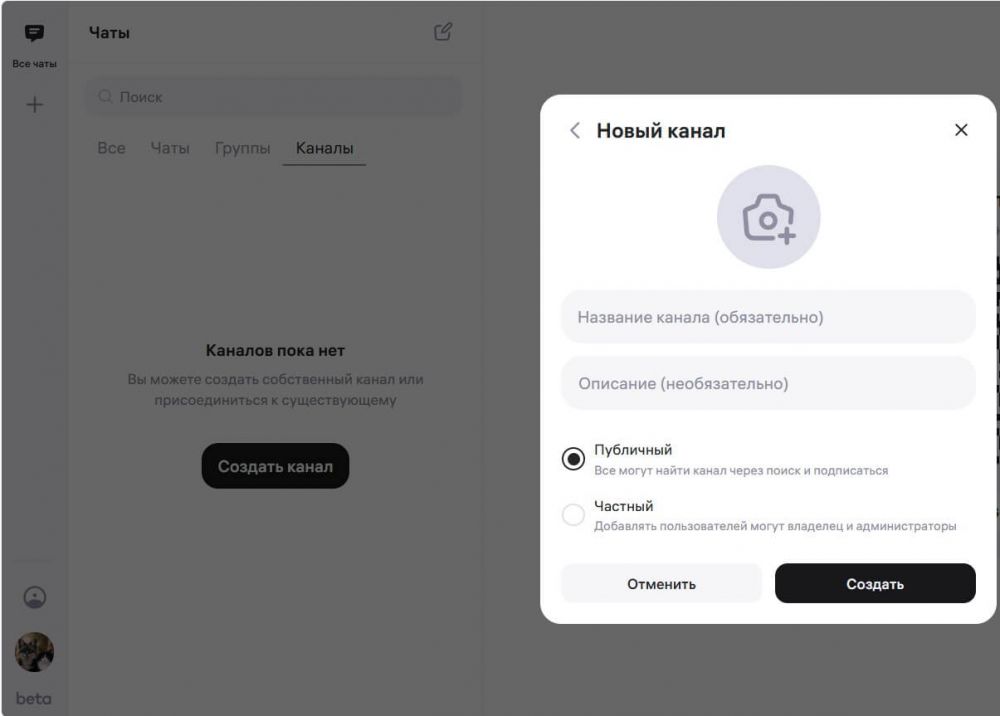
Придумайте название канала, опишите его назначение, укажите тип (частный / публичный) и нажмите «Создать».

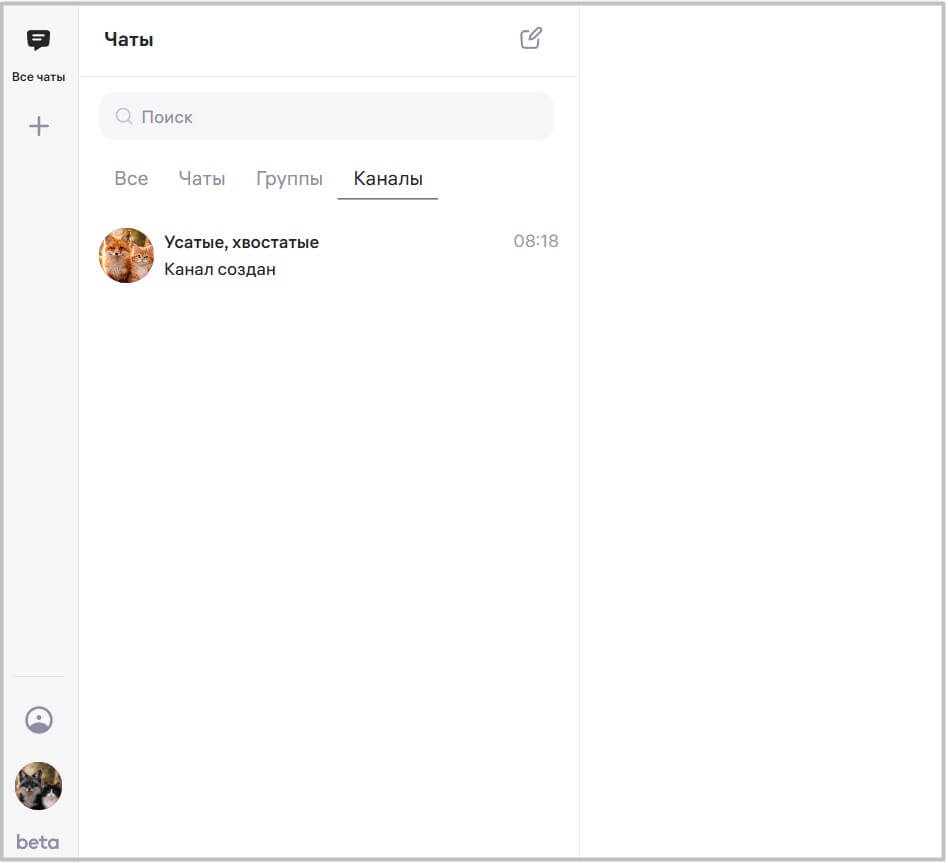
Все созданные каналы отображаются в соответствующем разделе мессенджера.

Что дальше
Пока WB Chat только набирает аудиторию, не стоит делать его основным каналом продвижения. Создайте здесь дополнительный канал и дублируйте в него контент из Telegram, VK или других площадок.
Постепенно приглашайте первых подписчиков: разместите ссылку на канал в своих соцсетях, на сайте и в других точках контакта с аудиторией. Если WB Chat начнёт расти и давать охваты, уже тогда можно будет создавать под него контент.
Больше гайдов по мессенджерам:
- Как сделать пост-карусель в Телеграм-канале
- 9 способов привлечь подписчиков в канал в Максе
- Как сделать хэштеги в Телеграм-канале