Создайте идеальный опрос всего за несколько кликов. Узнайте, как Google Forms упрощает сбор отзывов, проведение тестов и анализ результатов с помощью одного бесплатного инструмента. Google Forms — простой и бесплатный инструмент от Google, доступный также на русском языке. С его помощью вы сможете собирать обратную связь: быстро создавать анкеты, отправлять их и анализировать результаты. В этом подробном руководстве мы покажем вам, как легко решить эту проблему за несколько шагов.
Как использовать Google Формы
Хотя Google Forms обычно используются для создания простых опросов, этот инструмент может гораздо больше. Вот несколько примеров:
-
Маркетинговые исследования. Опросы — удобный способ сбора обратной связи от аудитории. Например, при запуске нового продукта рекомендуется получить отзывы потенциальных клиентов, чтобы узнать, есть ли спрос на этот продукт.
-
Регистрация на мероприятие. Сервис позволяет бронировать места, билеты или бронирование.
-
Собирайте обратную связь от клиентов или сотрудников. Не у всех есть время написать длинный отзыв, но гораздо проще потратить несколько минут на заполнение опроса.
-
Тест. Google Forms позволяет легко создавать тесты и автоматически проверять знания участников.
-
Найдите сотрудников. Создавайте профили кандидатов и фильтруйте резюме по заданным параметрам.
-
Принимайте заказы. Разместите опрос на сайте магазина или в социальных сетях для сбора заявок клиентов.
Как создать форму Google
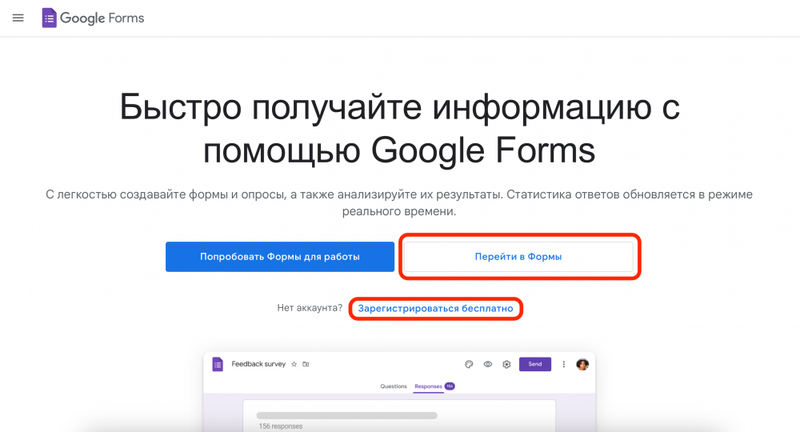
Перейдите на сайт Google Forms и используйте кнопку «Перейти к формам», чтобы войти в свою учетную запись Google. Если у вас нет учетной записи, нажмите «Зарегистрироваться бесплатно» и выберите «Для личного использования».
Введите свое имя, фамилию, дату рождения, адрес электронной почты. Вы можете создать новый адрес электронной почты или использовать существующий.

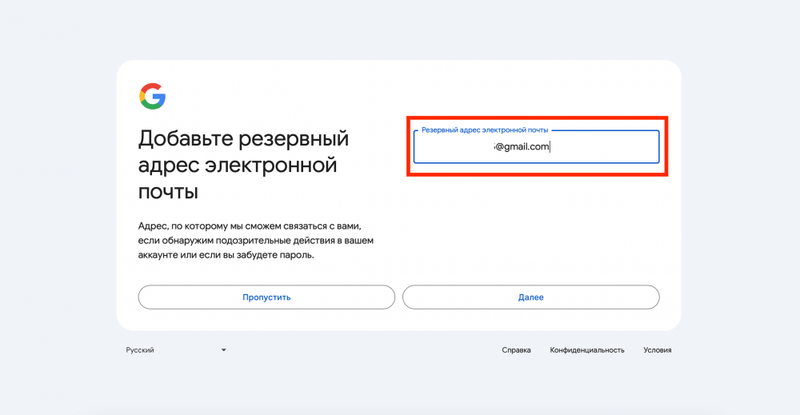
Чтобы восстановить свой профиль, если ваш пароль утерян или взломан, введите дополнительный адрес электронной почты. Нажмите «Далее» — ваш аккаунт готов.
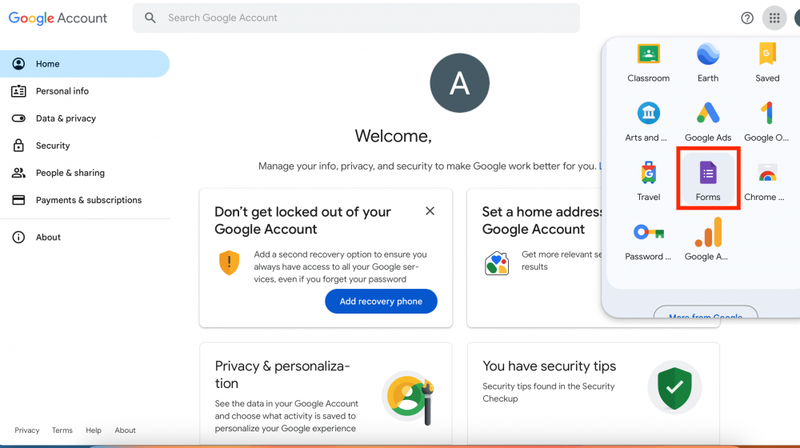
В личном кабинете на главном экране справа найдите «Формы» и нажмите значок сервисов.
В разделе «Создать форму» нажмите «Пустая форма» или выберите подходящий шаблон.

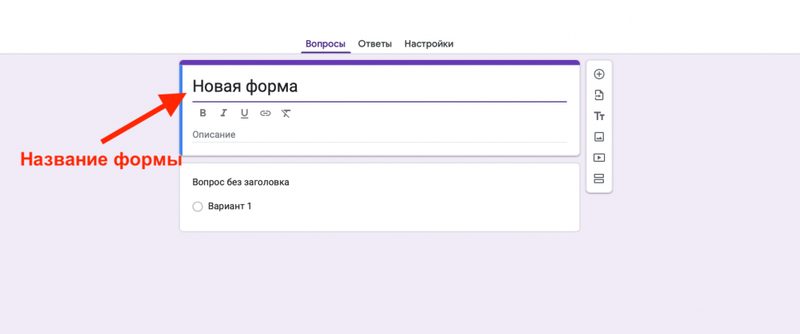
Придумайте название и описание таблицы.
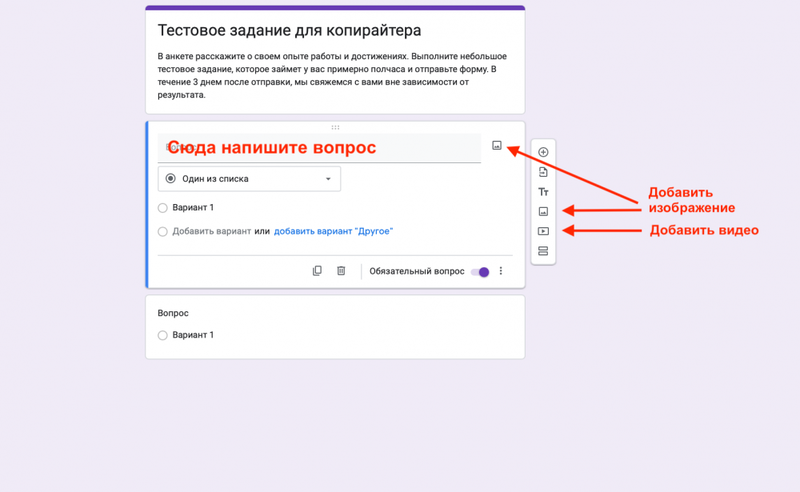
Нажмите на нижний блок, и появится первый вопрос. Напишите его в поле или оставьте пустым. Добавьте изображение или видео с YouTube, нажав на нужную иконку в меню дизайнера.
Нажмите знак плюса и добавьте следующий вопрос. В Google Формы можно импортировать вопросы из других анкет, чтобы не писать текст заново. Ненужные и неудачные вопросы отправляйте в мусорное ведро внизу блока.
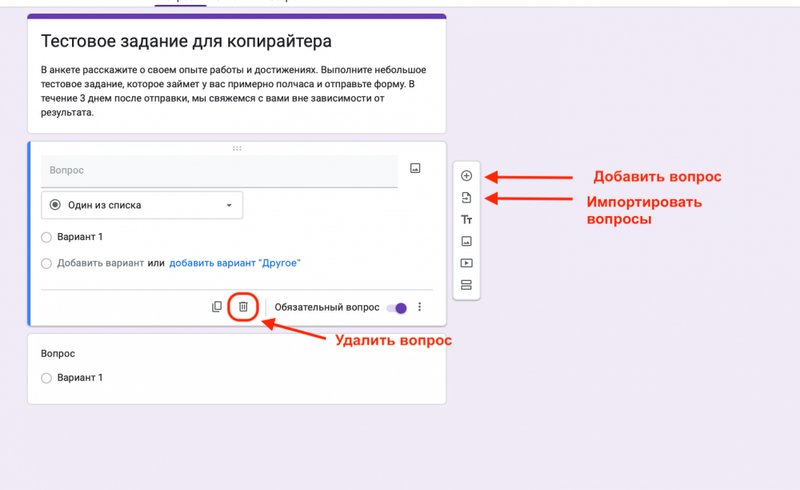
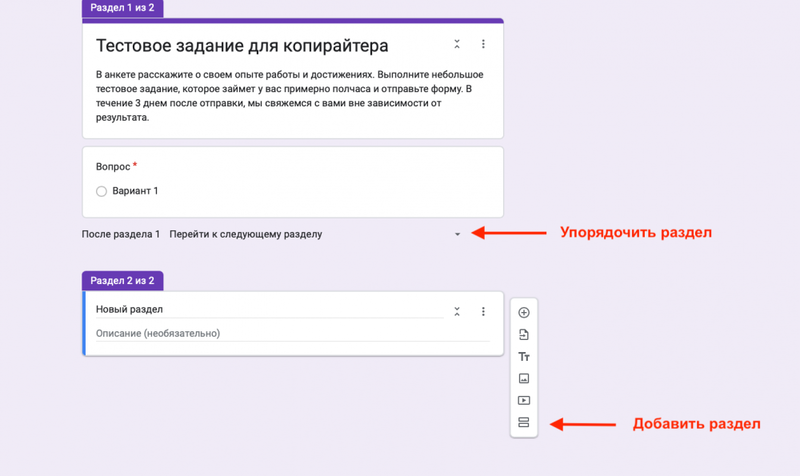
Менять вопросы легко: просто нажмите и перетащите верхнюю часть блока. Если вы проводите большой опрос или тест, разбейте форму на разделы в боковом меню. Придумайте название и описание для нового раздела.
Организуйте разделы в форме. По умолчанию после завершения блока сервис автоматически предложит следующий блок. Вы можете настроить свой опрос так, чтобы участники отправляли свои ответы после заполнения каждого раздела. Под ними расположено меню настройки разделов.
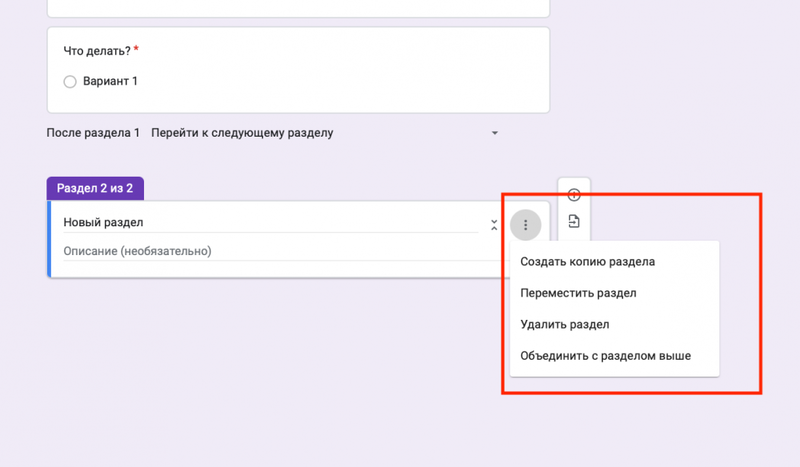
Чтобы удалить раздел, нажмите три точки рядом с его названием и выберите «Удалить». Если вам нужно объединить или поменять части, эти функции доступны в том же меню.
Как настроить вопросы в Google Формах
В сервисе имеется 11 типов вопросов. Нажмите раскрывающееся меню под текстом опроса и выберите нужный опрос.
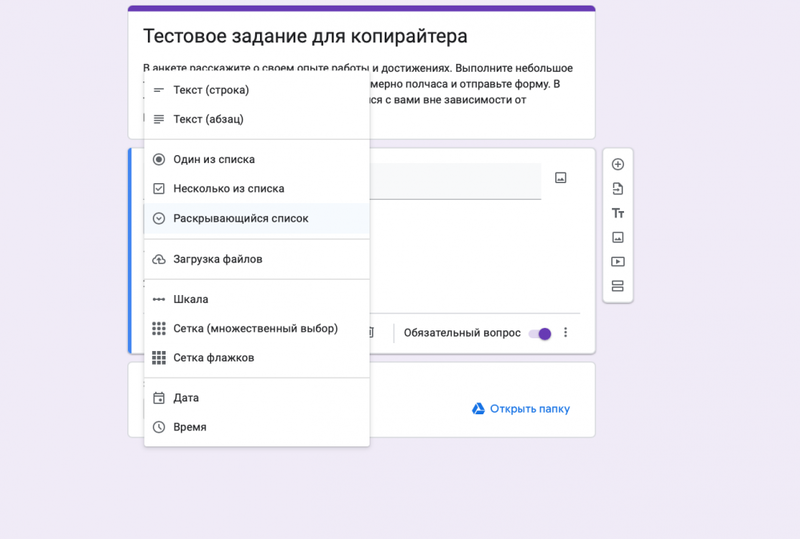
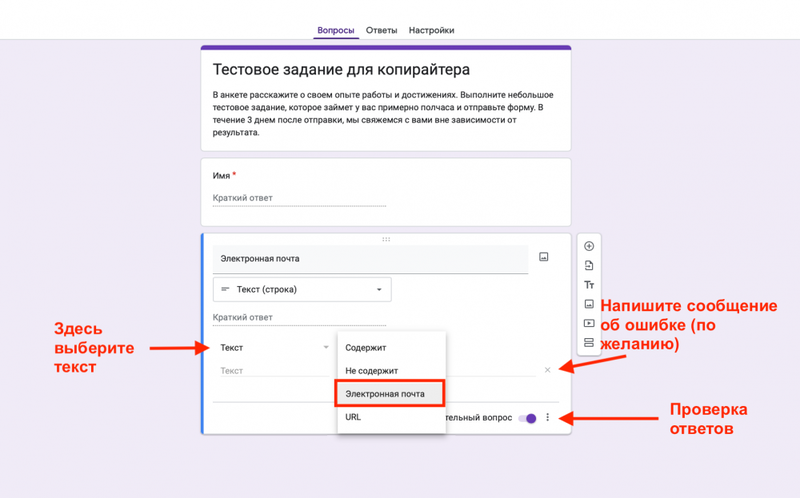
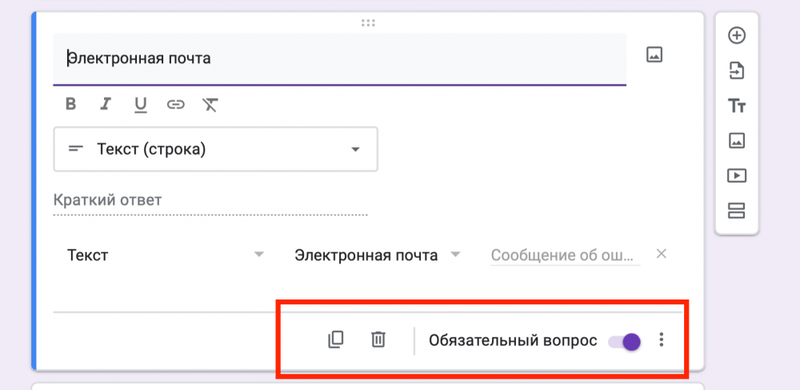
текст (строка). Этот формат подходит для коротких ответов, таких как имя или адрес электронной почты. Пользователи вводят данные самостоятельно. Чтобы избежать опечаток в адресе электронной почты, рекомендуем включить проверку. Для этого нажмите на три точки рядом с вопросом, выберите «Проверить ответы», укажите тип проверки «Текст», а затем в поле «Содержит» укажите «Email».
Вы также можете установить ограничение на длину текста или исключить нежелательные символы – латинские буквы или цифры. Если пользователи совершают ошибку, они автоматически получают уведомление, и вы можете установить персонализированное сообщение с объяснением.
текст (абзац). То же самое, но нужен подробный ответ. Обычно этот тип вопросов используется для сбора мнений, описаний и ссылок.
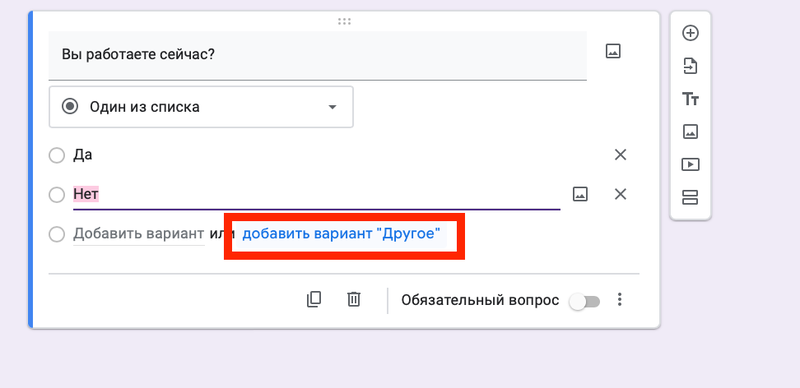
Один в списке. Респонденты отметили только один вариант ответа. Если вы хотите, чтобы он обозначил свой выбор, добавьте пункт «Другое».
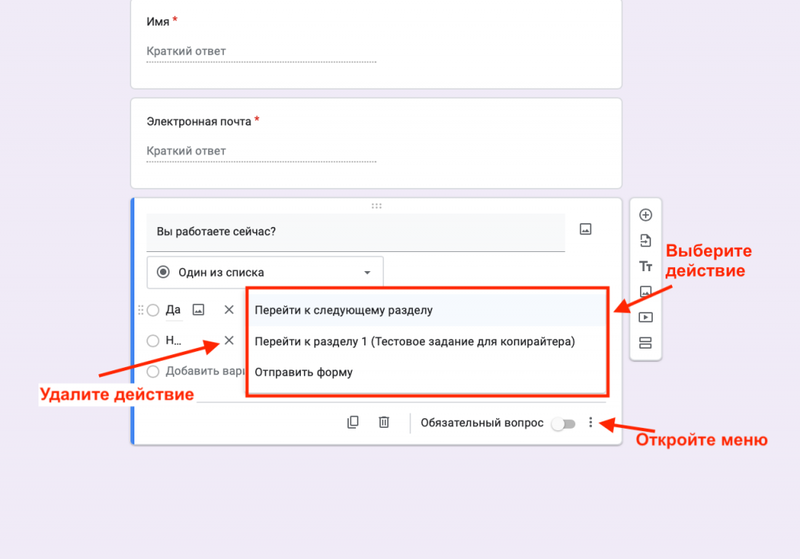
Этот вопрос позволяет перенаправить респондентов к другим частям опроса или отправить форму напрямую. Например, при поиске кандидатов на полную или почасовую занятость каждая форма имеет свой опрос. В зависимости от выбранного ответа респондент сразу будет перенаправлен в соответствующий раздел и продолжит заполнение анкеты.
Для этого нажмите на три точки в блоке и выберите действие для каждого варианта ответа. В раскрывающемся списке рядом с каждым пунктом выберите нужное действие или удалите его целиком.
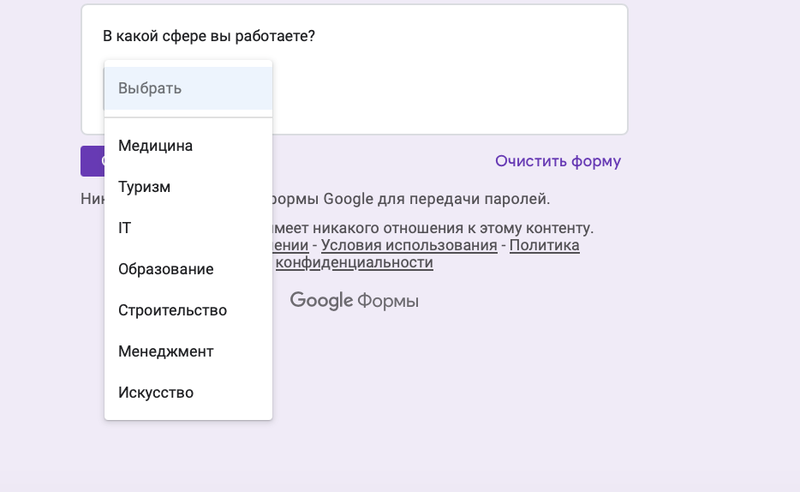
Раскрывающийся список: то же, что и раскрывающийся список. Подходит, когда вариантов ответа слишком много, и вы не хотите растягивать их за пределы половины таблицы.
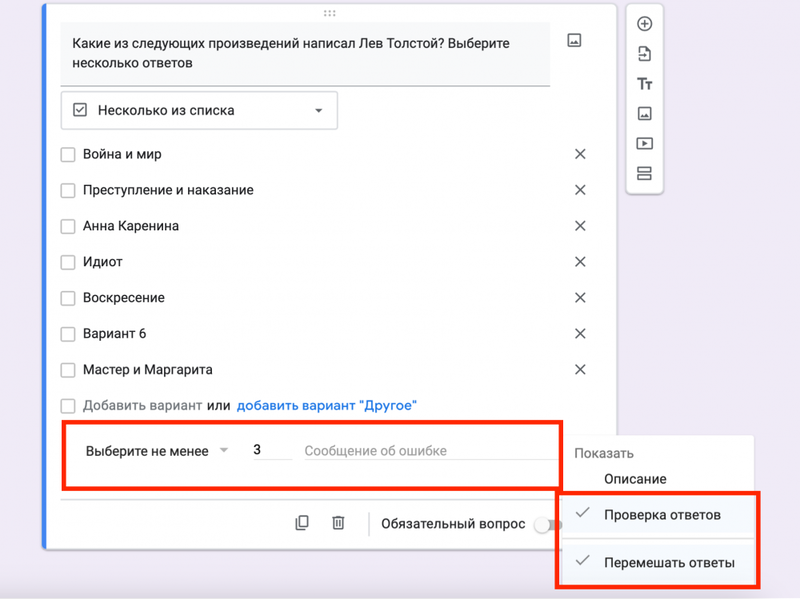
Несколько в списке. Респонденты выбирают несколько вариантов ответа или добавляют свои, выбрав «Другое». Вы можете оставить подсказку в настройках и установить ограничение на количество ответов: вам не будет разрешено выбрать больше вариантов, чем указано.
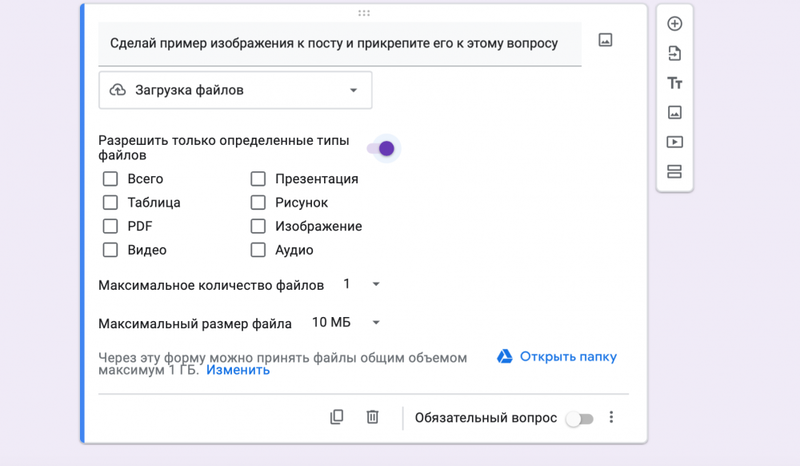
Загрузка файла. Пользователи прикрепляют видео, документы или изображения вместо текстовых ответов. Респондентам было разрешено представить документы вместе с формой до того, как были заданы вопросы. В настройках укажите конкретные типы файлов, максимальное количество и размер.
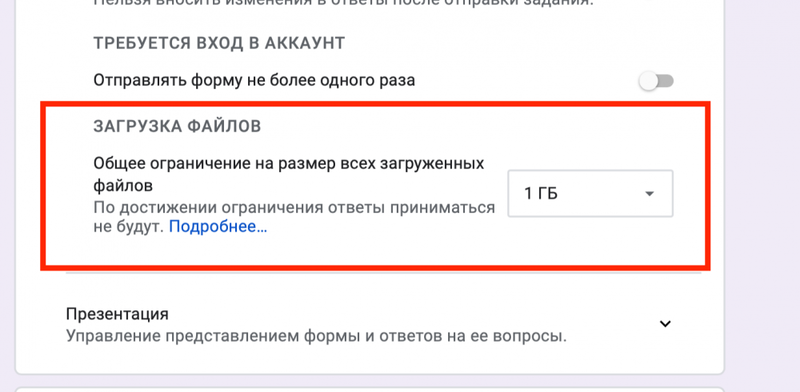
Обратите внимание, что загруженные файлы будут отправлены на ваш Google Диск. Там должно быть достаточно памяти, иначе таблица перестанет появляться. По умолчанию общая емкость ограничена 1 ГБ, но вы можете увеличить ее и собрать больше профилей. Нажмите «Изменить» внизу блока, и вы попадете в настройки. В разделе «Загрузка файлов» установите нужный объем.
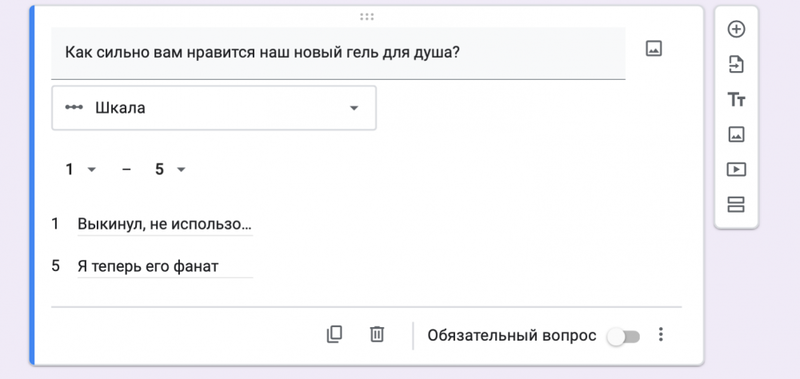
шкала. В ответах респонденты оценивают любое значение от 0 до максимум 10. Установите максимальные и минимальные значения и напишите для них стандарты.
сеть. Этот вопрос аналогичен предыдущему: за один ответ респондент оценивает одновременно несколько параметров. Он может выбрать только один вариант (множественный выбор) или несколько вариантов (сеть флажков) для каждой строки вопроса).

дата. Ответы имеют встроенный календарь, в котором респонденты могут выбирать даты. Нажмите на три точки, чтобы добавить поля, содержащие год и время.
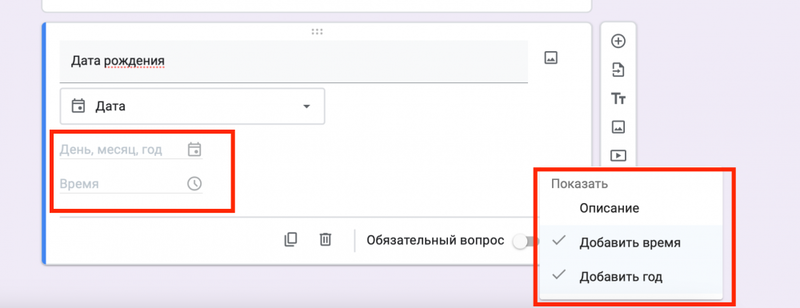
время. Для подобных типов вопросов вы можете выбрать время или продолжительность. Во втором случае в поле будут отображаться секунды.

Вопросы любого типа можно принудительно задавать, копировать или удалять внизу блока.
Не забудьте записать вопрос и заполнить варианты ответа. ChatGPT или Claude создадут опрос или тест за считанные секунды. Нейронные сети доступны в России без ограничений со стороны сторонних сервисов, таких как PR.CY, Chatlulu.
Как настроить внешний вид формы
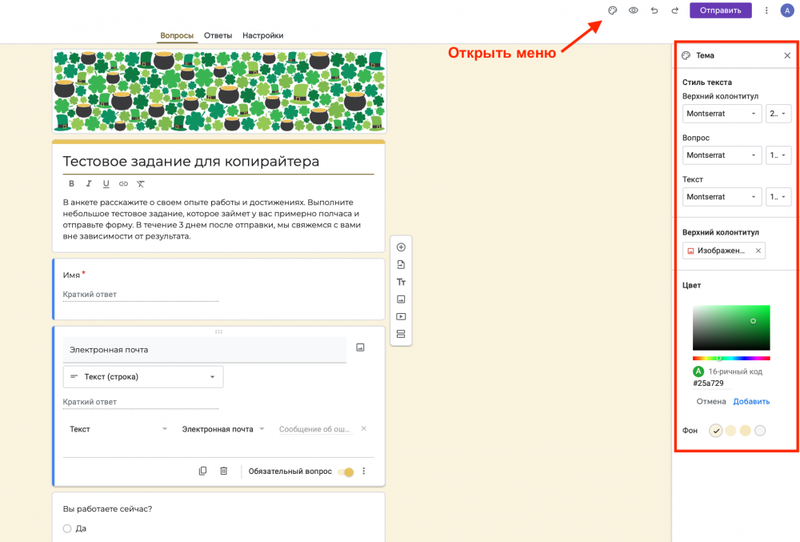
Нажмите значок «Палитра» в правом верхнем углу. Справа вы увидите меню для заполнения анкеты. Выберите размер и тип шрифта для каждого блока, фон формы и изображение для заголовка. Вы можете загружать изображения со своего устройства или использовать изображения, предоставленные сервисом.
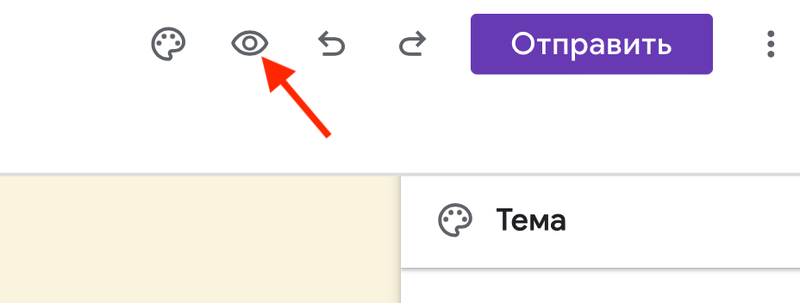
Нажмите значок «глаз», чтобы увидеть, как будет выглядеть заполненная форма.
Дополнительные настройки Google Формы
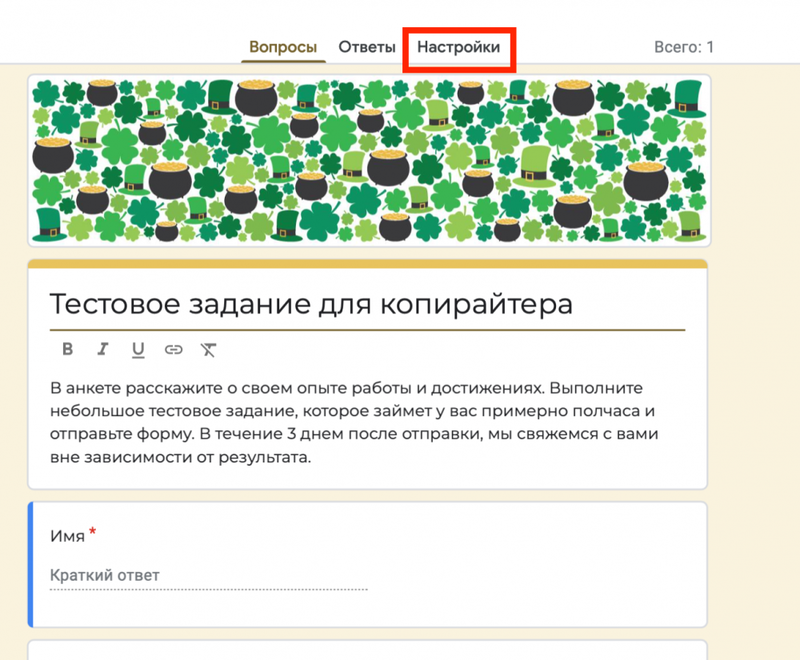
В меню вверху перейдите в «Настройки» — это включит скрытые функции сервиса, которые помогут собирать данные и добавят интерактивности опросам.
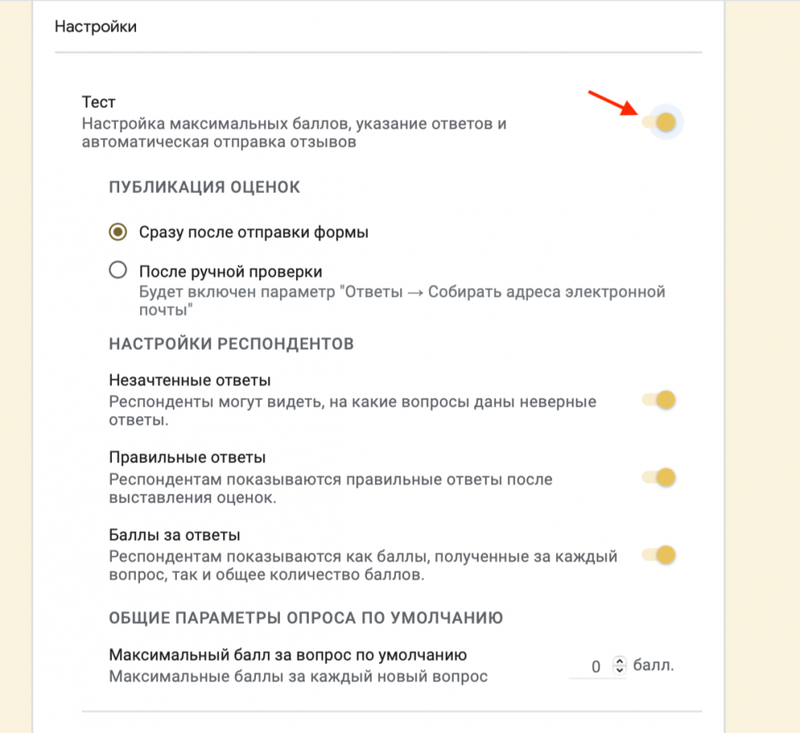
Создавайте тесты. Включите опцию «Тест» и задайте оценку для каждого вопроса отдельно или установите одинаковую оценку для всех вопросов сразу.
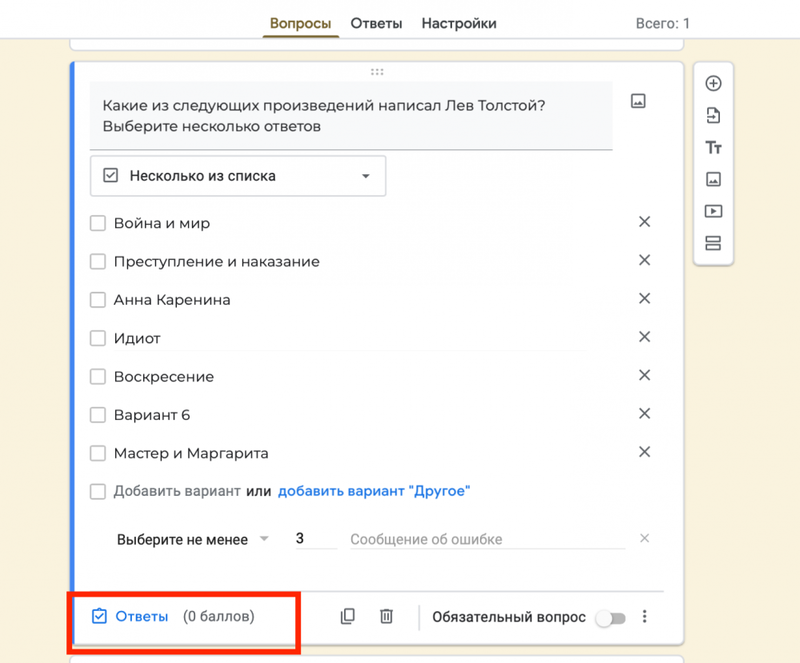
Если вы хотите начислять баллы самостоятельно, перейдите в раздел «Вопросы из настроек». Под каждым опросом нажмите синюю вкладку «Ответы».
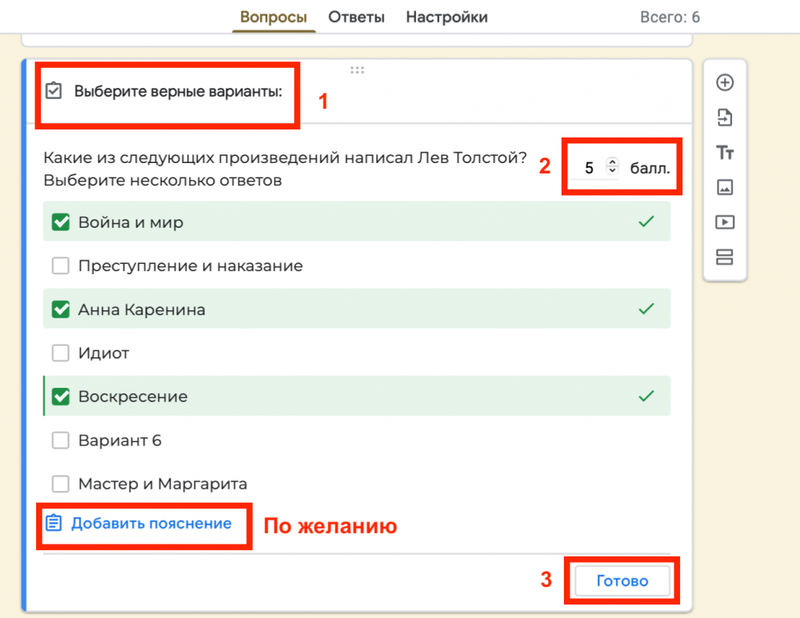
Отметьте правильный ответ и укажите оценку за вопрос. Нажав кнопку «Добавить описание», вы можете составить сообщение для респондента в случае успешного или неуспешного завершения. Нажмите «Готово».
В настройках выберите, когда отправлять результаты респондентам: сразу после завершения или после проверки вручную. Вы можете показать респондентам, где они ответили неправильно, балл, который они в итоге получили по каждому заданию, или отправить им всю информацию отдельным письмом.
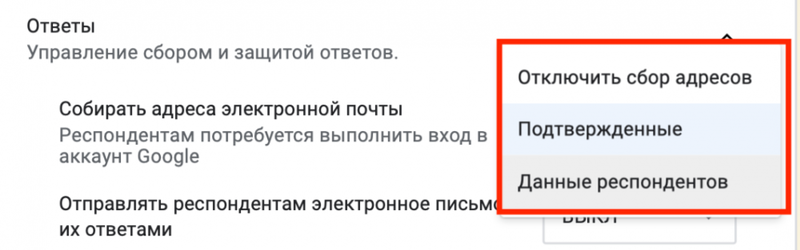
Коллекция адресов электронной почты. Чтобы исключить дублирование заполнения опроса и получить контактную информацию респондентов, включите сбор адресов электронной почты (подтверждено) в разделе «Ответы». Однако доступ к форме откроется только после авторизации в аккаунте Google. Другой вариант: добавьте обязательный запрос «Укажите свой адрес электронной почты в анкете», и пользователи без учетной записи смогут его заполнить.
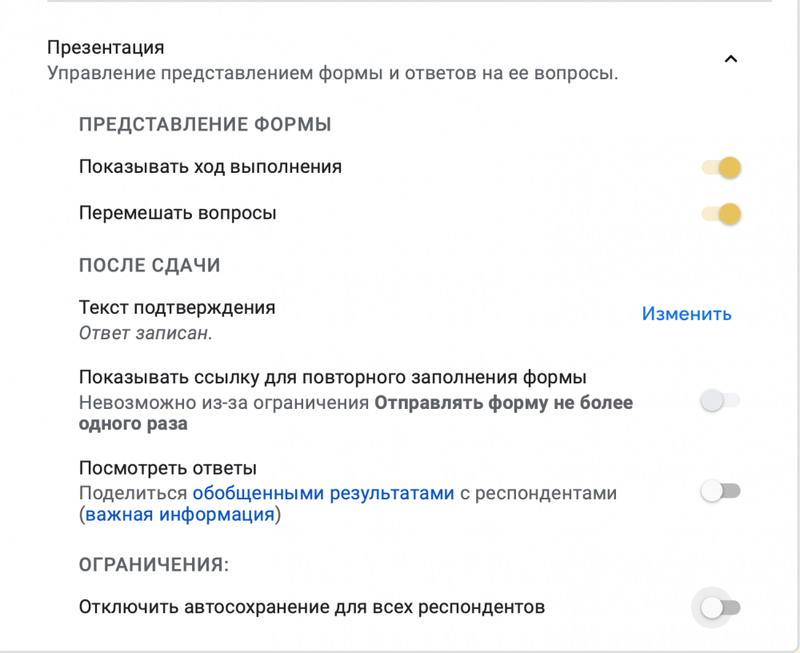
Демо-режим. Это позволит добавить интерактивности вашему опросу, например, респондент увидит, сколько страниц ему осталось заполнить анкету. В настройках вы можете смешивать вопросы для каждой новой формы. Этот вариант удобен для повторных практических тестов, когда учащиеся не запоминают порядок ответов.
Ниже вы можете изменить сообщение, которое видят респонденты после отправки формы.
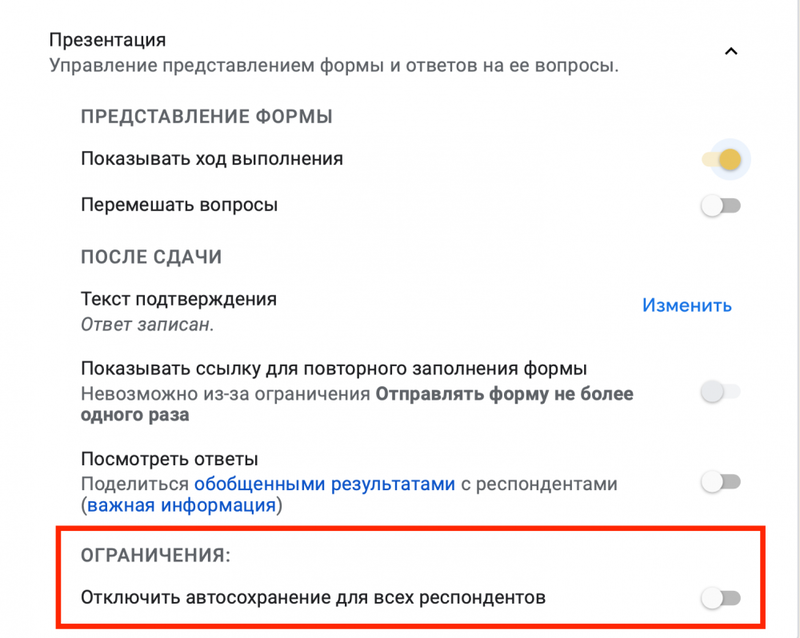
Не отключайте автосохранение, чтобы ваши данные не были удалены, когда вы случайно закроете вкладку или обновите страницу. Вряд ли кто-то захочет повторить этот опрос несколько раз.
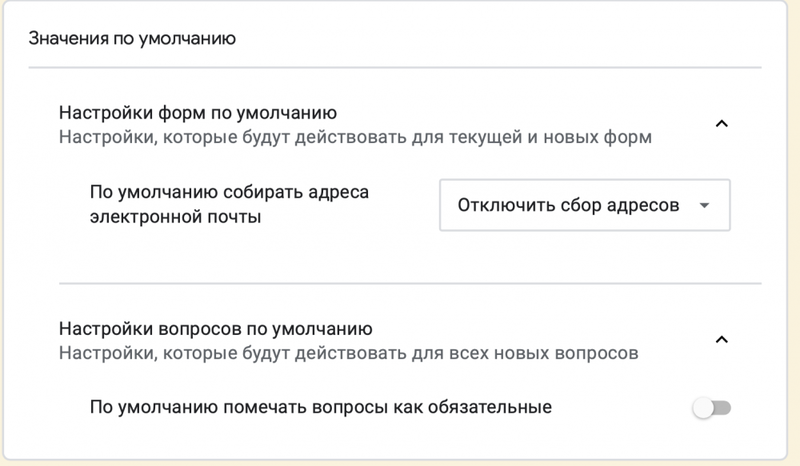
значение по умолчанию. Включите сбор электронной почты и задавайте все нужные вам вопросы в текущих и будущих формах, чтобы вам не приходилось каждый раз настраивать параметры.
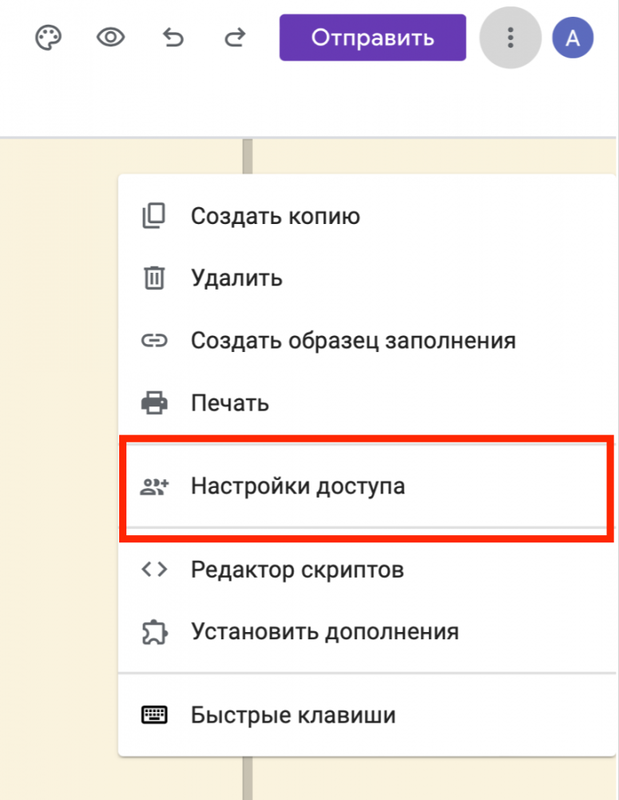
Доступ к настройкам. Поделитесь формой с другими людьми, у которых есть разрешения на редактирование. Нажмите на три точки в правом верхнем углу и выберите «Настройки общего доступа».
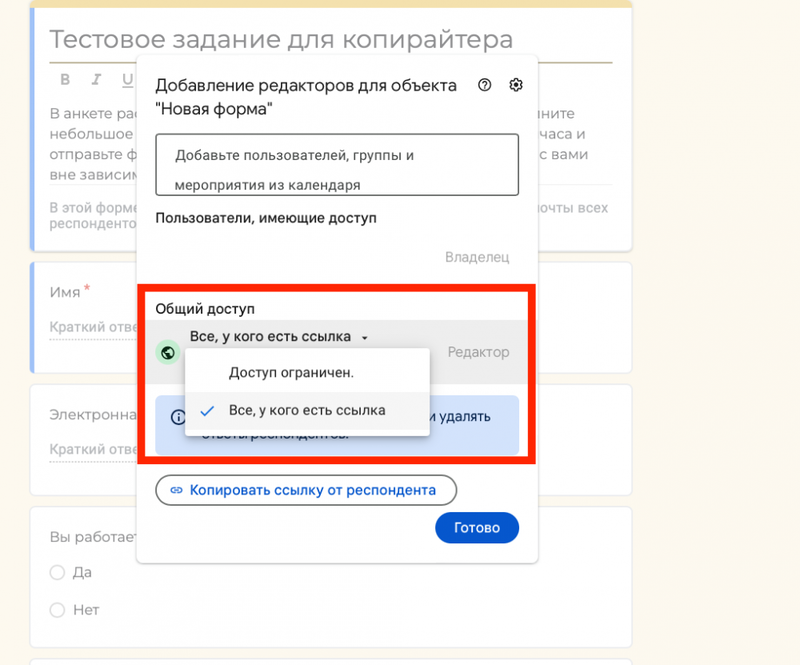
В разделе «Поделиться» выберите «Все, у кого есть ссылка». Скопируйте его и нажмите «Готово». Другие редакторы, использующие эту ссылку, смогут добавлять или удалять вопросы, а также изменять настройки формы.
Как поделиться Google формой
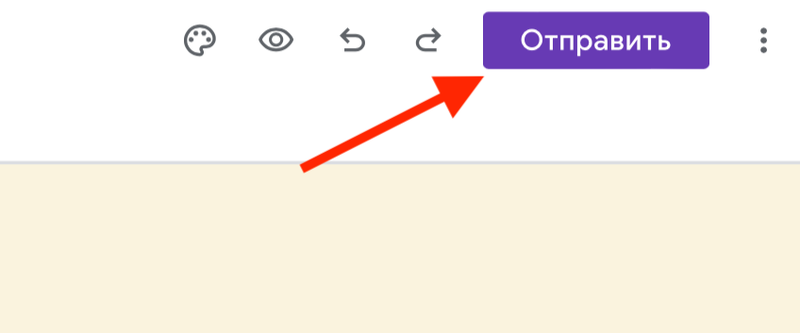
Нажмите кнопку «Отправить» в правом верхнем углу и откроется меню с настройками.
У сервиса есть четыре способа поделиться опросами с респондентами:
-
Отправить по электронной почте. Для рассылки укажите адрес получателя и тему письма и нажмите «Отправить».
-
Опубликовать ссылку на форму. Скопируйте его и разместите в социальных сетях.
-
Размещайте анкеты в Facebook (сервис запрещенной в РФ экстремистской организации «Мета») и X (ранее Twitter).
-
Используйте готовый HTML-код, чтобы разместить его на своем сайте. В этом случае не забудьте провести технический SEO-аудит сайта. Тестирование поможет убедиться, что он работает правильно и индексируется поисковыми системами. Легко провести анализ веб-сайта самостоятельно в режиме онлайн.

Как собирать и анализировать результаты
В разделе «Ответы» вы можете просмотреть отдельные ответы и общую статистику.

Всего одним щелчком мыши вы можете перенести свои ответы в Google Таблицы. Кнопка расположена в правом верхнем углу.

Таблица результатов выглядит следующим образом:

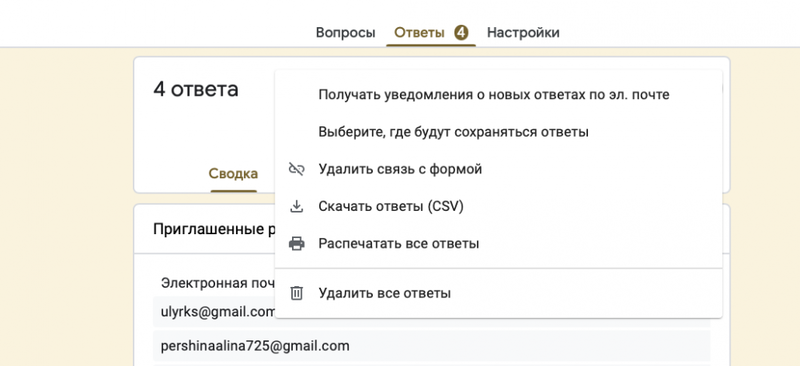
Чтобы остановить передачу данных, нажмите на три точки рядом с ним и выберите в меню «Удалить подключение к форме». Кроме того, здесь вы можете мгновенно включить уведомления о новых формах. Или скачайте файл в формате CSV для анализа.

Если вы решите прекратить сбор опросов, отключите получение ответов.
Как установить расширения для Google форм: подборка бесплатных дополнений
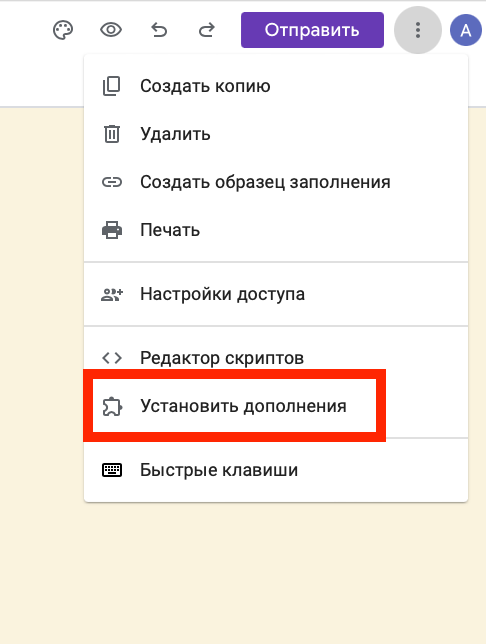
Расширения делают использование форм еще проще. С их помощью будет проще следить за тестом, интегрировать систему бронирования в анкету и писать вопросы. Войдите в главное меню сервиса в правом верхнем углу и выберите «Установить дополнения».

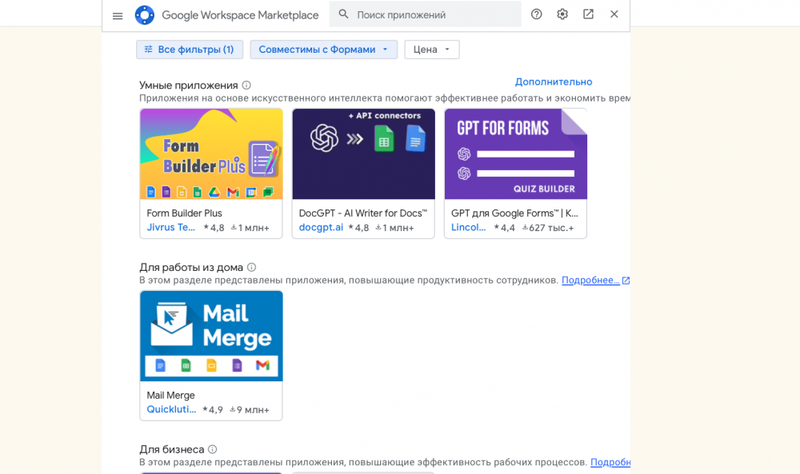
Рынок будет открытым и предложит широкий выбор расширений. Нажмите на то, что хотите, и нажмите «Установить».

Мы подобрали несколько полезных дополнений для ваших форм:
-
GPT для Google Forms. Создавайте тесты и тесты за считанные минуты на основе текстовых документов, видеороликов YouTube и изображений.
-
Form Builder Plus — помогает писать опросы с нуля, используя документы, изображения и презентации.
-
Certify'em — создавайте сертификаты о завершении опроса и отправляйте их респондентам.
-
Календарь бронирования. Синхронизируйте Календарь Google с формой и позвольте респондентам бронировать время для мероприятия или приема.
-
Ограничитель выбора формы. Установите ограничения на ответы для вопросов с несколькими вариантами ответов, флажков и раскрывающихся списков. Например, если вы продаёте билеты на марафон, расширение удалит из формы распроданные билеты.
-
Quilgo — добавляйте таймеры в свои формы и отслеживайте ход опроса с помощью нейронных сетей. Полезное дополнение к тестированию.
Используйте Google Формы для сбора отзывов, проведения тестов, опросов, назначения встреч с экспертами или регистрации на мероприятия — это удобно и бесплатно.
-