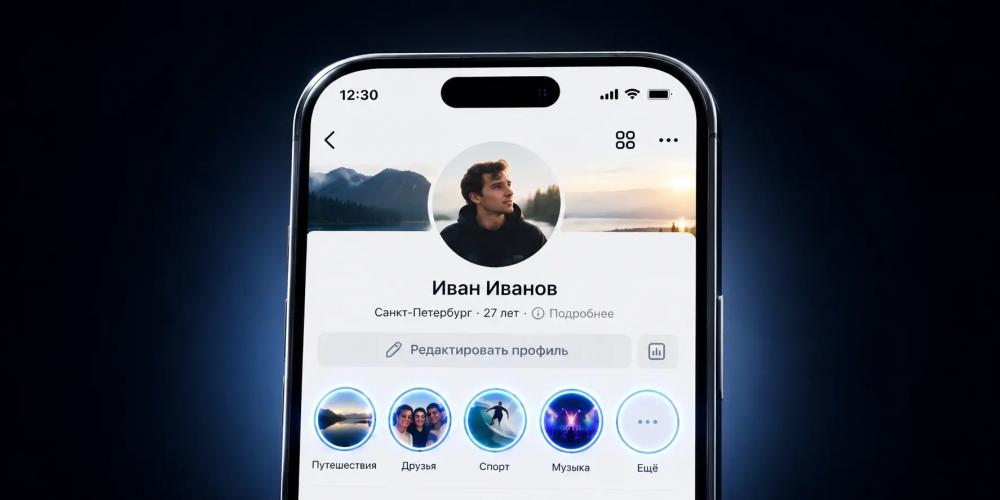
«Моменты» во ВКонтакте — это подборки сохранённых историй, которые не исчезают после окончания срока показа. По смыслу они похожи на хайлайтсы: в один «Момент» можно объединить несколько историй по одной теме и оставить их на странице.
На личной странице и в сообществе «Моменты» работают по-разному. Кроме того, старые инструкции по ВК уже не соответствуют нынешнему интерфейсу: например, на личной странице больше нет шестерёнки, через которую раньше можно было выбрать главный раздел.
Ниже разберём, как создать «Момент», где он отображается и можно ли поставить его первым.
Читайте также: Как быстро набирать просмотры в ВК Клипах
Что такое «Моменты» в ВКонтакте и кто их видит
«Момент» — это подборка из ранее опубликованных историй. Обычная история показывается ограниченное время, а добавленная в «Момент» остаётся доступной на странице, пока владелец её не удалит.
В один «Момент» можно объединить несколько историй, добавить название и обложку. Так удобно разделять контент по темам: например, сохранить путешествия, мероприятия или фотографии на личной странице, а в сообществе — отзывы, меню, цены, инструкции или ответы на частые вопросы.
«Моменты» видят посетители страницы или сообщества, которым доступно содержимое входящих в них историй. Поэтому при создании истории стоит учитывать её настройки приватности.
Как создать «Момент» в ВК
— На личной странице. Откройте свой профиль и перейдите в архив историй. Нажмите «Выбрать несколько историй», отметьте нужные публикации и выберите «Создать момент». Затем задайте название и обложку.
Чтобы позже обновить подборку, добавьте в неё новую опубликованную историю.
— В сообществе. Откройте сообщество с компьютера и перейдите в «Управление историями». Нажмите «Создать момент», укажите название и выберите опубликованные истории, которые хотите добавить. После сохранения подборка появится в разделе «Моменты».
Как закрепить «Моменты» на личной странице ВК
В актуальной версии ВКонтакте закрепить «Моменты» на определённом месте вручную нельзя. Старые инструкции советуют нажать шестерёнку над разделами или зажать нужный раздел в приложении, но этой настройки на личных страницах больше нет.
Вместо ручного закрепления ВК сам определяет порядок разделов по свежести контента. «Главная» остаётся первой, а дальше выше показываются те разделы, в которых недавно появилась новая публикация.
Поэтому, если хотите поднять «Моменты» выше в профиле, добавьте туда свежую историю или создайте новый «Момент». После обновления раздел поднимется выше фото, видео и других разделов, где контент публиковался раньше.
Это не постоянное закрепление. Если позже вы загрузите новое видео, фотографии или другой контент, соответствующий раздел может снова оказаться выше «Моментов».
На компьютере профиль выглядит иначе: «Моменты» выводятся отдельным блоком в правой части страницы, поэтому порядок разделов из мобильного приложения там напрямую не повторяется.
Как закрепить «Моменты» в сообществе ВК
В сообществах действует другая логика: администратор может менять порядок разделов вручную. Поэтому «Моменты» можно поднять выше других разделов и сделать их заметнее для посетителей.
Для этого откройте настройки сообщества, перейдите в раздел с настройкой разделов и измените их порядок, переместив «Моменты» на нужное место.
Важно не путать эту настройку с личной страницей. Возможность вручную переставлять разделы относится к сообществам; в личном профиле порядок формируется автоматически.
Сам раздел «Моменты» в сообществе появляется после создания первой подборки историй. В текущем интерфейсе он входит в навигацию сообщества вместе с постами, клипами, товарами, фотографиями и другими доступными разделами.
Что делать дальше
На личной странице «Моменты» можно использовать как постоянные подборки важных или интересных историй. Если хотите временно поднять их выше в профиле, регулярно добавляйте в них свежий контент.
В сообществе «Моменты» лучше использовать для информации, к которой посетители возвращаются: отзывов, услуг, меню, цен, инструкций, адресов, кейсов или ответов на частые вопросы. Здесь раздел можно дополнительно поднять выше в навигации, если он важен для страницы.