
Мы уже рассказывали, что такое Codex и зачем он нужен. Если кратко, это ИИ-агент OpenAI для работы с кодом, файлами и контентом. С его помощью можно писать и редактировать код, создавать документы, работать с текстами и медиа. В отличие от обычного чата, Codex лучше удерживает контекст и может работать с файлами на компьютере.
У Codex есть несколько вариантов использования. Самый простой и понятный для большинства пользователей — десктопное приложение для macOS и Windows. Для тех, кто привык работать через терминал, есть Codex CLI. Также Codex можно подключить к редактору кода — например, VS Code, Cursor или Windsurf.
В этой статье разберём, как скачать и установить Codex на компьютер, какой вариант выбрать для своих задач, что понадобится перед запуском и как начать работу без лишних шагов.
Читайте также: 5 лучших нейросетей для работы
Как скачать и установить Codex на ПК
Codex можно установить на компьютер двумя способами: как приложение или как инструмент для терминала. Приложение подойдёт большинству пользователей: его проще открыть, подключить к аккаунту и использовать как обычную программу. Терминал нужен тем, кто уже работает с кодом, Git, сборкой проектов и командами.
Как установить на Windows
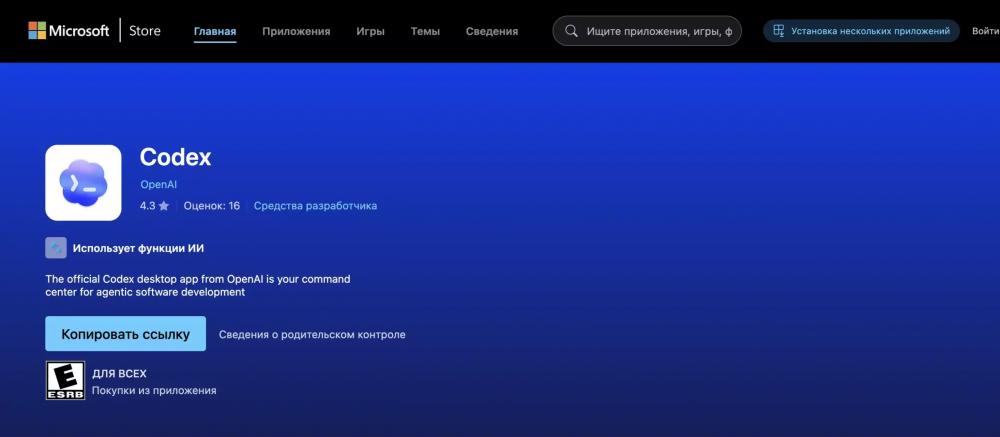
Установить Codex на Windows можно через Microsoft Store. Для этого перейдите по ссылке или найдите приложение «Codex» от OpenAI в самом сторе, установите его и войдите в аккаунт ChatGPT.

После запуска выберите папку, с которой будет работать агент. Для первого теста лучше взять небольшой проект или отдельную рабочую папку без важных файлов.
Если не хотите заходить в Microsoft Store, установите Codex через командную строку Windows:
winget install Codex -s msstore
Команда устанавливает приложение из Microsoft Store, но запускается прямо из терминала.
Как установить на macOS
Для установки на macOS Codex можно скачать с официальной страницы OpenAI. Для Mac доступны две версии: для компьютеров на Apple Silicon и для моделей с процессорами Intel. Выберите подходящий вариант, скачайте приложение и перенесите его в папку «Программы».


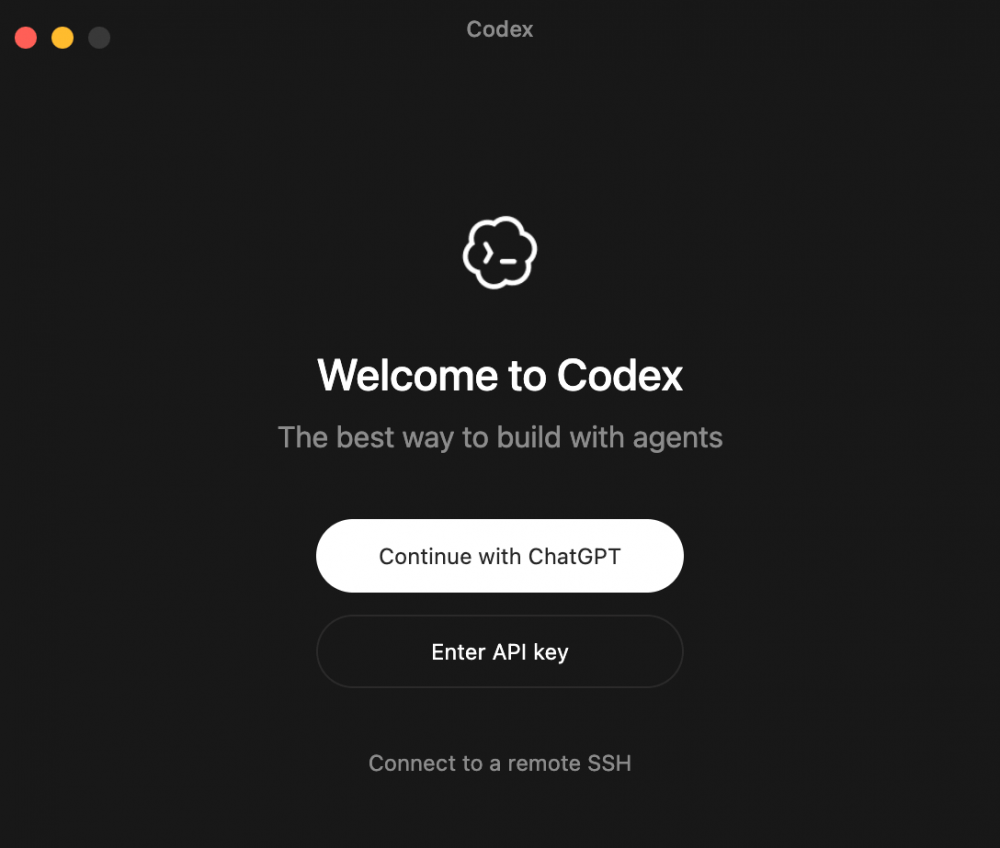
После установки откройте Codex, войдите в аккаунт ChatGPT и выберите рабочую папку.

Если вы не знаете, какой у вас процессор, откройте меню Apple → «Об этом Mac». В строке «Чип» будет указан процессор серии Apple M, если это Apple Silicon. Если указан Intel, нужна версия для Intel.
Как установить Codex через терминал
Codex CLI — версия Codex для командной строки. Она подойдёт тем, кто хочет запускать агента прямо из папки проекта и работать без отдельного приложения.
На macOS и Linux установить Codex CLI можно командой:
curl -fsSL https://chatgpt.com/codex/install.sh | sh
На Windows через PowerShell:
powershell -ExecutionPolicy ByPass -c "irm https://chatgpt.com/codex/install.ps1 | iex"
После установки откройте терминал в папке проекта и запустите:
codex
При первом запуске Codex попросит войти в аккаунт ChatGPT или подключить OpenAI API key.
Можно ли установить Codex в России?
Установка Codex в России проходит точно так же, как и в других странах. Для этого нужен компьютер, доступ в интернет и аккаунт ChatGPT. Если вы уже пользуетесь ChatGPT, скорее всего, у вас настроен ВПН или прокси. Иногда этого достаточно и для работы с Codex.
Но сложности могут возникнуть уже на этапе установки. Например, когда не получается войти в магазин приложений, Microsoft Store не открывается или не находит Codex. В этом случае на Windows можно установить приложение через командную строку:
winget install Codex -s msstore
Для macOS и Linux доступна установка Codex CLI через терминал:
curl -fsSL https://chatgpt.com/codex/install.sh | sh
Однако установка приложения ещё не гарантирует, что Codex сразу заработает. Агент использует сервисы OpenAI, поэтому при запуске могут возникать ошибки входа или подключения.
Если ChatGPT открывается в браузере, а Codex всё равно не позволяет войти в аккаунт или показывает ошибку подключения, проблема может быть связана с настройками сети. Codex работает как отдельное приложение, поэтому ВПН или прокси может потребоваться настроить на уровне операционной системы. Иногда также помогает смена региона устройства или DNS-серверов.
Мы уже готовим отдельный материал о доступе к Codex из России. В нём разберём возможные ошибки со входом и подключением, а также способы их решения. Следите за обновлениями.
Что делать после установки Codex
После установки начните с небольших задач: попросите ИИ-агента объяснить фрагмент кода или найти ошибку, поправить текст или проверить документ. Затем создайте отдельные проекты под разные задачи: код, документы, контент, клиентские материалы. Так файлы, инструкции и история работы не будут смешиваться.
Для повторяющихся задач настройте скиллы. Например: проверка текста по редакционным правилам, SEO-чек-лист, ревью кода, подготовка отчёта или обновление документации. Один раз описываете порядок работы — дальше Codex применяет его в похожих задачах.
После этого подключите нужные интеграции: GitHub для репозиториев, Canva для дизайнов, браузер для проверки страниц, хранилища документов и другие сервисы, с которыми вы работаете.