
Плагины превращают ChatGPT в «инспектора Гаджета», который управляет целым набором инструментов. Нейросеть может подключаться к Gmail, Google Drive, Canva, GitHub и другим сервисам, находить данные в одном из них и работать с ними в другом — и всё это делать самостоятельно.
Новые плагины отличаются от расширений, которые появились в ChatGPT в 2023 году. С выходом GPT-5.6 и большого обновления, плагин может включать не только подключение к внешнему сервису, но и готовые навыки для отдельных задач и шаблоны рабочих процессов.
В статье разберём, что такое плагины в ChatGPT, где найти их каталог, как подключить нужный сервис и открыть доступ к данным. Затем покажем, как вызывать плагины в чате, для каких задач они подходят и что делать, если нужного инструмента нет в списке или он не работает.
Что такое плагины в ChatGPT и для чего нужны
Плагины подключают ChatGPT к другим сервисам. После авторизации нейросеть получает доступ к разрешённым данным и действиям прямо из чата. Вы описываете задачу обычным запросом, а ChatGPT обращается к нужному сервису и возвращает результат.
Например:
- через Google Drive можно находить файлы, создавать и редактировать документы, таблицы и презентации;
- плагин Gmail помогает искать и читать письма, готовить ответы и отправлять их по запросу;
- через Canva можно создавать и редактировать макеты, менять текст и изображения.
Проще говоря, вам не нужно отдельно открывать сервис, искать файл, копировать данные и переносить их в ChatGPT. Достаточно поставить задачу: ИИ обратится к подключённому сервису и выполнит нужное действие.
Плагины особенно важны для скилов, запланированных задач и ИИ-агента ChatGPT Work. При автоматизации нейросеть может сама брать исходные данные в одном сервисе, обрабатывать их и сохранять готовый результат в другом.
Как подключить плагин в ChatGPT — пошаговая инструкция
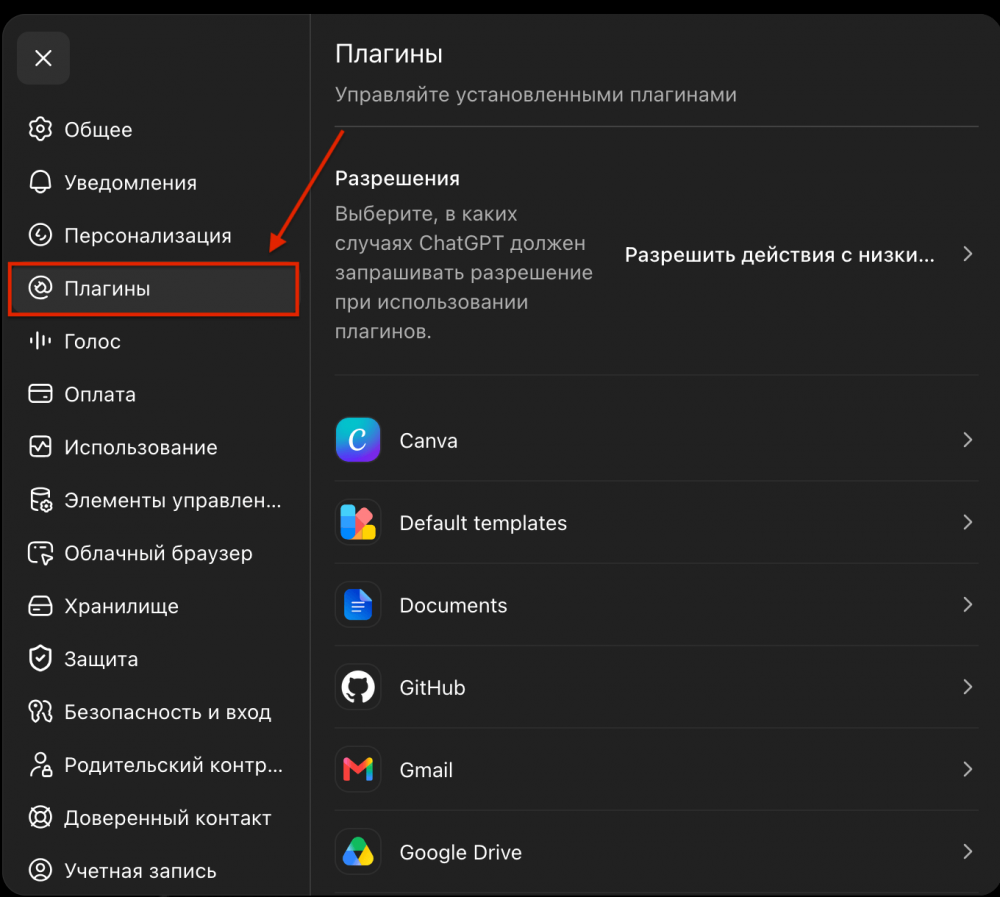
Откройте раздел «Плагины» в меню слева.


Также перейти в каталог можно через меню учётной записи: откройте «Настройки» и выберите раздел «Плагины».

Шаг 1. Найдите нужный плагин. Выберите сервис в каталоге или введите его название в строке поиска. Например, чтобы подключить Notion, введите notion.

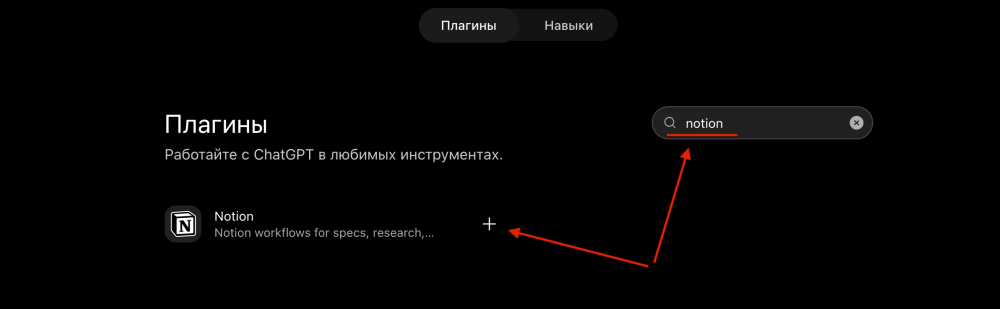
Шаг 2. Нажмите на плюс. Нажмите значок «+» рядом с нужным сервисом. Откроется окно с описанием возможностей плагина и условиями доступа к данным.
Шаг 3. Войдите в аккаунт сервиса. Нажмите кнопку входа, например «Войти через Notion». Авторизуйтесь в своём аккаунте и подтвердите разрешения, которые запрашивает ChatGPT.


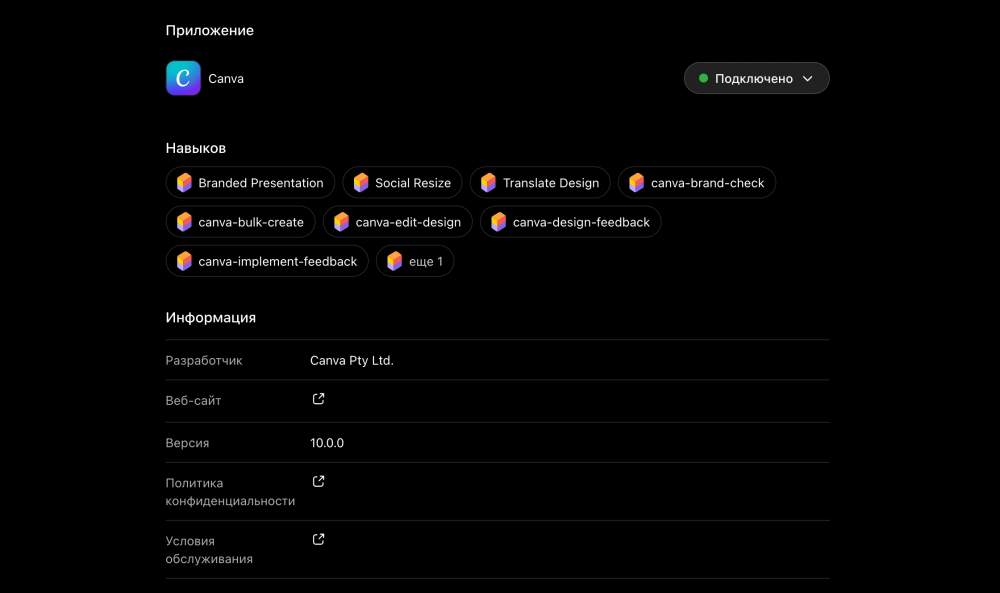
После подключения сервис появится в списке установленных плагинов. В его карточке будет указан статус «Подключено».
Шаг 4. Посмотрите доступные навыки. Вместе с некоторыми плагинами ChatGPT получает набор готовых навыков. Чтобы посмотреть их, откройте карточку подключённого сервиса и пролистайте страницу до раздела «Навыки».
Например, плагин Canva может включать навыки для изменения размера макета под разные социальные сети, перевода дизайна, массового создания материалов и редактирования готового макета.

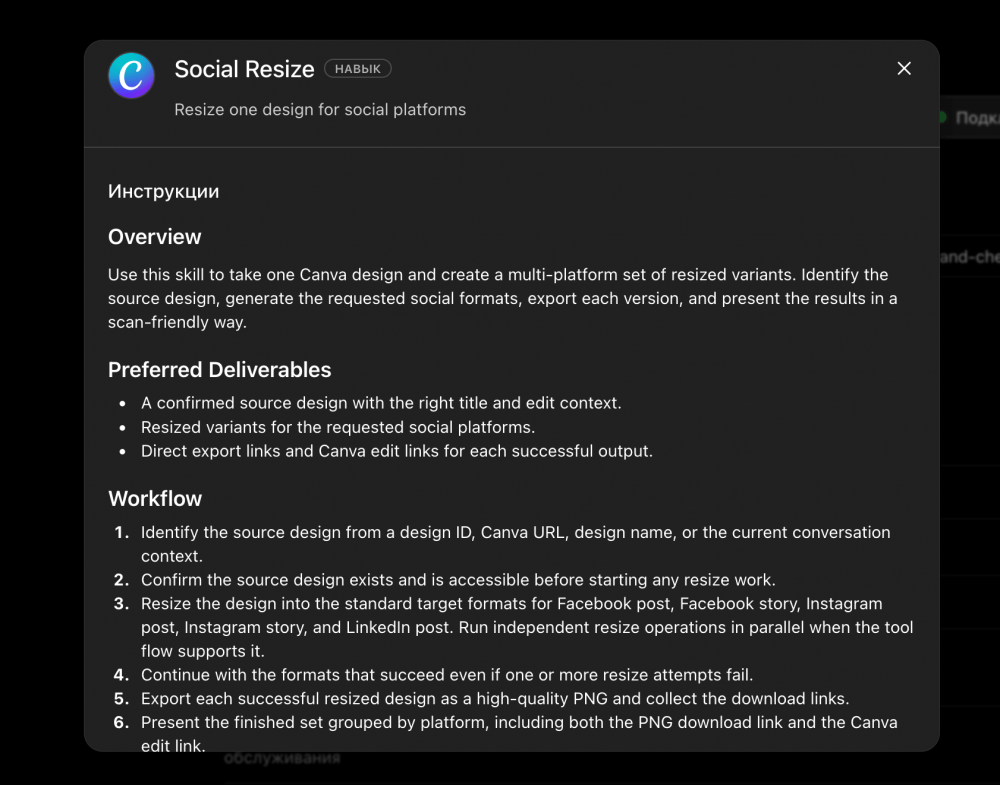
Нажмите на нужный навык, чтобы открыть его описание. Внутри указано, какую задачу он выполняет, какие исходные данные ему нужны и какой результат вы получите. Там же можно посмотреть порядок работы и понять, как вызвать навык в чате. При этом, учитывайте, что плагины и навыки расходуют лимиты использования.

Как вызвать плагин в чате
Подключённый плагин можно выбрать перед отправкой запроса. После этого ChatGPT поймёт, к какому сервису нужно обратиться для выполнения задачи.
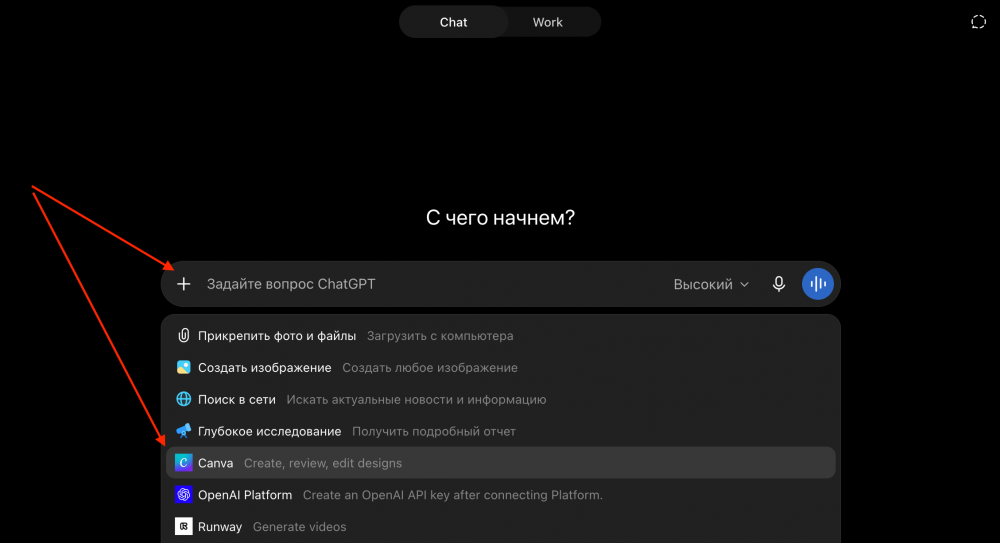
— В обычном чате. Нажмите на значок «+» слева от строки ввода. В открывшемся меню выберите нужный плагин, например Canva. Затем напишите задачу и отправьте запрос.

— В ChatGPT Work. Переключитесь в режим Work и нажмите кнопку «Плагины» под строкой ввода. Выберите сервис из выпадающего списка, а затем опишите, что нужно сделать.

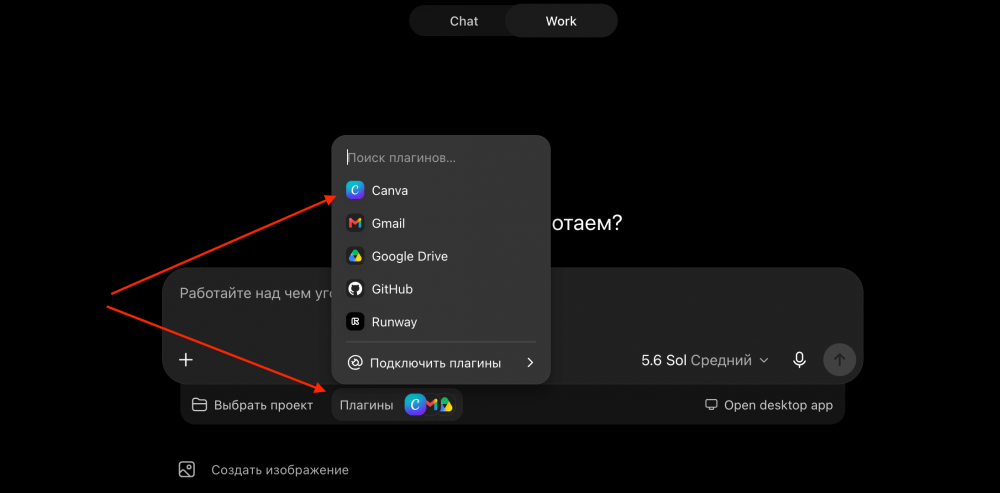
Например: «Найди презентацию в Canva и адаптируй её под публикацию в Telegram». ChatGPT обратится к выбранному сервису, найдёт исходник и выполнит доступные действия.
9 идей для использования плагинов в ChatGPT
Способ использования зависит от задачи. В обычном чате плагин выполняет отдельное действие по запросу. Скил задаёт повторяющийся порядок работы. ChatGPT Work связывает несколько сервисов в один процесс и запускает его вручную или по расписанию.
В обычном чате:
- Найти данные в Google Drive. Открыть нужный договор, отчёт или презентацию и найти конкретные цифры, условия или выводы.
- Разобрать переписку в Gmail. Найти письма по теме, кратко пересказать договорённости и подготовить ответ.
- Поработать с макетом в Canva. Найти дизайн, заменить текст или изображение, адаптировать макет под другой формат.
В скиле:
- Перенести заявки из Gmail в Google Таблицы. Скил находит новые письма, извлекает имя, контакты и детали заявки, а затем добавляет их в таблицу.
- Проверить базу в Notion. Найти задачи без срока, ответственного или статуса и подготовить список ошибок.
- Подготовить материалы для редакции. Взять темы из Google Таблиц, открыть исходники на Google Drive, создать документы и изменить статус задачи.
По расписанию (запланированные задачи):
- Готовить утреннюю сводку. Проверять Gmail, выделять важные письма, готовить черновики ответов и показывать задачи на день.
- Работать с Google Календарём. Создавать события, находить свободное время и готовить краткую справку перед встречами.
- Запускать генерацию видео. Брать сценарии из таблицы или Google Drive, передавать их в Runway или HeyGen, сохранять ссылки на готовые ролики и обновлять статус работы.
Что делать дальше?
Сначала подключите только те сервисы, которыми уже пользуетесь: Google Drive вместе с Google Документами, Таблицами и Презентациями, Gmail, Canva, Notion или Google Календарь. Проверьте каждый плагин на простой задаче в обычном чате.
После этого добавьте подключённые сервисы в навыки и запланированные задачи: переносите данные из почты в таблицу, проверяйте базы в Notion, создавайте документы, обновляйте статусы и готовьте материалы по расписанию.