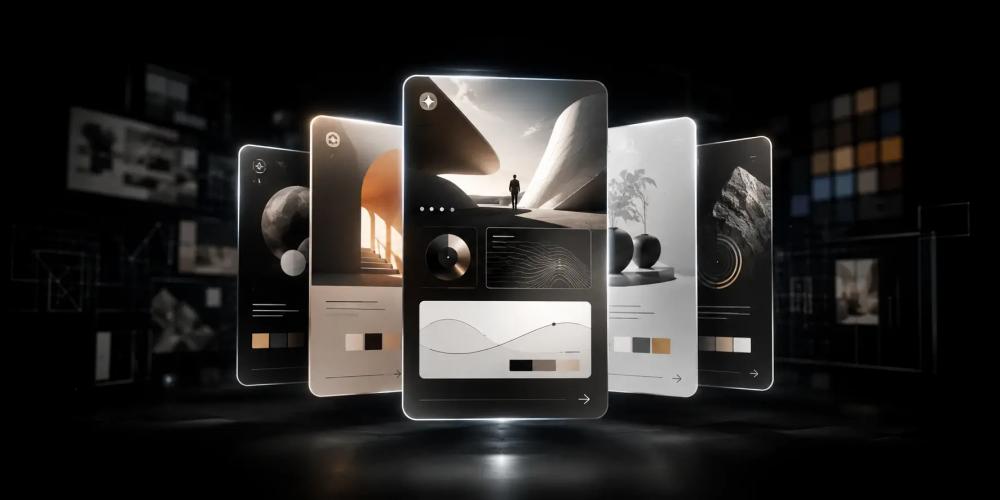
ИИ может сильно ускорить создание поста-карусели, но начинать нужно не с дизайна. Главная ошибка — сразу писать нейросети: «Сделай красивую карусель». В ответ обычно получаются красивые, но пустые слайды. Выглядят они хорошо, но читать их не хочется.
Процесс должен идти в другом порядке: сначала — мысль и структура, потом — промпты для сценария и визуальный стиль. И только после этого — генерация слайдов или видео. Ниже пошаговый алгоритм работы.
Читайте также: Как создать стикеры по фото с помощью ИИ
Создание поста-карусели в ChatGPT — 7 простых шагов и промтов
Сейчас трендовые посты-карусели удобнее всего делать в ChatGPT. После выхода Images 2.0 он лучше справляется с такими задачами: генерирует визуал по заданной системе и точнее работает с текстом на изображениях.
Поэтому весь процесс покажем на примере ChatGPT. А в конце покажем как оживить готовую карусель в бесплатной нейронке.
Шаг 1. Подготовьте данные и выберите цель карусели
Сначала решите, зачем вам карусель. Она может объяснять идею, продавать продукт, показывать кейс, вовлекать в обсуждение, подводить к заявке или прогревать аудиторию.
Например: «Карусель для авторов и предпринимателей: почему ИИ пишет слабые тексты, если не дать ему роль, контекст и критерии результата».
На этом этапе пропишите для себя четыре вещи:
- Тема: о чём карусель.
- Аудитория: кто будет читать.
- Цель: что человек должен понять или сделать после просмотра.
- Позиция автора: какая главная мысль должна остаться у читателя.
В начале можно дать такой запрос:
Мы будем делать пост-карусель с помощью ИИ. Используй только данные, которые я дам в этом чате. Не подтягивай контекст из других диалогов и не додумывай факты. Тема карусели: [тема] Аудитория: [кто будет читать] Цель: [что человек должен понять или сделать] Позиция автора: [главная мысль] Дальше я дам исходный материал. Твоя задача — помочь сделать из него виральную карусель: сценарий, визуальный стиль, промты для слайдов и промты для видео. Ничего не генерируй, ответь «понял», если понял.
Шаг 2. Соберите исходный материал
Теперь подготовьте всё, из чего будет собираться карусель.
Это может быть заметка, статья, расшифровка видео, пост, тезисы из выступления, скрины, фотографии, список наблюдений или просто сырая мысль.
Не пытайтесь сразу написать всё красиво. На этом шаге не нужно тратить время на стиль, формулировки и структуру. Это подготовка фактуры: просто загрузите в ChatGPT как можно больше полезной информации и попросите сделать из неё основу для карусели.
Дайте ИИ такой запрос:
Я хочу сделать карусель на тему: [тема]. Вот мои сырые мысли: [вставьте заметки, тезисы, фрагмент статьи, расшифровку, описание скринов или фото]. Разбери материал и выдели: главную мысль, 3–5 сильных тезисов, возможный конфликт, что здесь может зацепить читателя, какие мысли слабые, общие или повторяются. Не пиши текст и не делай слайды. Сначала разбери материал.
После этого не берите ответ целиком. Используйте его как разбор материала. Ваша задача — найти центральную мысль, а не сразу получить готовые слайды.
Шаг 3. Сделайте сценарий и раскадровку
Когда смысл понятен, переходите к сценарию и раскадровке.
Главное правило: один слайд — одна мысль. Не пытайтесь уместить абзац в картинку. Карусель читают быстро, чаще всего с телефона, поэтому текст должен быть коротким. Хороший ориентир — 12–25 слов на слайд. Для первого слайда — ещё меньше.
Попросите ИИ собрать раскадровку:
Используй данные из чата выше. Сделай раскадровку карусели. Формат: [7 слайдов]. На каждом слайде — одна мысль. Короткий заголовок и текст под ним. Старайся уместить мысль в 20–25 слов на слайд. Язык: живой, прямой, без ИИ-паттернов и воды. Структура: Слайд 1 (обложка) — сильный хук. Слайды 2–3 — проблема и ошибка. Слайды 4–5 — правильный подход. Слайд 6 — конкретный шаг. Слайд 7 — вывод и действие. Для каждого слайда укажи: номер слайда, задачу слайда, главную мысль, почему человек должен свайпнуть дальше.
После генерации прочитайте слайды подряд. Они должны работать как короткий рассказ. Если каждый слайд можно поставить в любом порядке, сценарий слабый.
Если видите, что где-то ломается логика, слайд повторяет предыдущий или хук не цепляет, не переписывайте всё вручную. Просто попросите ChatGPT исправить конкретную проблему.
Плохая карусель просто перечисляет мысли. Хорошая карусель ведёт человека от первого слайда к последнему.
Шаг 4. Подберите визуальный стиль
Только теперь можно переходить к дизайну. Визуальный стиль должен помогать смыслу, а не спорить с ним. Для экспертной карусели лучше работают стили, где текст остаётся главным:
- editorial-дизайн;
- тёмный интерфейс;
- минималистичная сетка;
- карточки с крупной типографикой;
- clean UI;
- схемы и визуальные метафоры.
Сначала попросите ChatGPT подобрать несколько направлений.
Промт:
Используй данные из чата выше. Подбери визуальный стиль для этой карусели. Предложи 3 варианта визуального стиля. Для каждого варианта опиши: общий вид, фон, типографику, композицию, акцентные элементы, почему этот стиль подходит теме, где он может не сработать. В конце выбери один лучший вариант.
Не выбирайте самый «красивый» стиль. Выбирайте тот, где текст проще прочитать с телефона.
После выбора стиля нужно создать дизайн-систему. Это правила, по которым будут сделаны все слайды: фон, цвета, поля, шрифты, акценты и повторяющиеся элементы.
Промт:
Создай дизайн-систему для поста-карусели. Формат: 1080×1350, 4:5. Стиль: [выбранный стиль]. Опиши: общий стиль и визуал, фон, основной цвет, акцентный цвет, поля, шрифты для заголовков, основного текста и подписей, повторяющиеся детали на всех слайдах, как выделять важные слова и смыслы, что нельзя использовать. Главное условие: текст должен быть крупным, контрастным и легко читаемым на экране телефона.
Дизайн-система нужна не для красоты ради красоты. Она удерживает карусель в одном стиле. Без неё ChatGPT может сделать первый слайд как тёмный интерфейс, второй — как презентацию, третий — как постер, а четвёртый — как случайную картинку из стока.
Шаг 5. Сделайте промты для каждого слайда
Всё ещё не переходите к генерации слайдов.
Сначала нужно подготовить отдельный промт для каждого слайда. Это тоже можно поручить ChatGPT: он уже знает раскадровку, тексты, визуальный стиль и дизайн-систему из предыдущих шагов.
Так вы не будете каждый раз заново объяснять, какой нужен формат, фон, композиция и стиль. ChatGPT сам соберёт промты для всех слайдов по одной структуре.
Промт:
Используй данные из чата выше: раскадровку, содержание слайдов и дизайн-систему. Напиши текстовые промты для генерации каждого слайда как отдельной картинки. Не генерируй изображения. Каждый промт должен быть как прямое указание для генерации: «Создай один слайд Instagram-карусели 1080×1350. Дизайн-система: [описание дизайн-системы]. Слайд №[номер] из [общее количество]. Заголовок: [точный заголовок]. Точный текст на слайде: [точный текст]. Композиция: текстовый блок находится [где именно], один главный визуальный объект: [объект], много свободного пространства, строгая сетка, высокий контраст, текст крупный и читаемый. Важно: не добавляй лишний текст, не меняй слова, не используй мелкую типографику, не перегружай фон, не добавляй случайные иконки». Для каждого слайда меняй только номер, заголовок, текст и главный визуальный объект. Остальная дизайн-система должна оставаться одинаковой.
После этого у вас появится набор промтов: отдельно для обложки, отдельно для второго слайда, отдельно для третьего и так далее.
Теперь можно переходить к генерации.
Шаг 6. Сгенерируйте слайды в отдельном чате
Генерацию лучше делать в другом, но одном чате.
Первый чат оставьте как рабочую базу: там лежат тема, сценарий, раскадровка, дизайн-система и промты. Если потом нужно будет поправить текст, усилить хук или переписать промт для отдельного слайда, вы быстро вернётесь к исходной логике и ничего не потеряете.
Во втором чате генерируйте сами изображения.
Можно сделать все слайды разом: вставьте все промты, выберите создание изображения и запустите генерацию. Можно идти по одному слайду: сначала обложка, потом второй слайд, третий и так далее. В ChatGPT работают оба варианта.
Если что-то не нравится, нажмите «Редактировать» и прямо напишите, что исправить.
Например, исправь этот слайд, ставь тот же стиль и композицию, но:
- уменьши центральный объект на 20%;
- добавь больше воздуха вокруг текста;
- убери лишние иконки;
- сделай текст крупнее;
- не меняй слова на слайде.
Если хотите поправить слайд руками, откройте новый чат, загрузите картинку, выберите Canva и попросите ИИ перенести изображение туда для ручной доработки.
Такой вариант удобен, если нужно точно выровнять текст, поправить отступы, заменить шрифт, убрать мелкие ошибки или собрать финальный макет аккуратнее, чем это сделала нейросеть.
Шаг 7. Сделайте видео из слайда
Когда слайды готовы, их можно оживить.
Скачайте нужную картинку, откройте Qwen или другой инструмент для image-to-video и загрузите изображение. Дальше нужен короткий и жёсткий промт: что нельзя трогать и что именно должно двигаться.
Главное правило: текст и композицию не трогать. Оживляйте только отдельные объекты или небольшие элементы: человека, животное, курсор, свет, фоновые детали, мягкое свечение, лампочки вокруг текста.
Если на слайде человек, используйте такой промт:
Animate this image as a short 5-second vertical video. Keep the composition, colors, text and layout unchanged. Do not change or distort any text. Animate only the person: the character looks into the camera and makes a small natural movement. Keep the face stable. No extra gestures. No new objects. Background stays almost static. Make the motion realistic and controlled.
Если на слайде животное:
Animate this image as a short 5-second vertical video. Keep the composition, colors, text and layout unchanged. Do not change or distort any text. Animate only the animal: natural breathing, slight head movement, blinking and small body movement. No cartoon motion. No new objects. No camera shake. Background stays static.
Если на слайде интерфейс или текстовая карточка:
Animate this carousel slide as a subtle 5-second vertical video. Keep all text perfectly unchanged and readable. Camera: slow digital push-in. Motion: slight glow pulse around the text card, tiny pixel noise movement, soft cursor blink, small lights flickering around the typography. No new objects. No text changes. No zoom that crops the headline. Output: seamless short loop.
Движение должно усиливать слайд, а не превращать его в клип ради клипа. Если анимация мешает прочитать текст, она лишняя.
После генерации просто скачайте видео и используйте его как отдельный видео-слайд.
Что делать дальше
Перед публикацией откройте карусель на телефоне и пролистайте её как обычный читатель.
Проверьте:
- при пролистывании элементы не скачут и не переезжают в разные углы композиции;
- первый слайд заставляет остановиться и сразу понятно, о чём речь;
- каждый слайд добавляет новую мысль и нет слайдов, которые просто повторяют предыдущие;
- текст можно прочитать без приближения;
- финальный слайд говорит, что делать дальше.
Если хотя бы на два пункта ответ «нет», карусель нужно доработать.
После этого публикуйте. Посты-карусели можно использовать во ВКонтакте, запрещённой соцсети, Pinterest и на других площадках, где формат помогает удерживать внимание через последовательность слайдов.
Больше гайдов по нейросетям:
- Промты для создания контент-плана
- 9 промтов для улучшения качества фото
- Как создавать обложки Ютуб-роликов с помощью ИИ