

Как проверить органический трафик в GA4 и некоторые отчеты, которые помогут вам узнать больше о посетителях вашего сайта. Органический трафик — это пользователи, которые приходят на сайт по нерекламным ссылкам в результатах поиска.
Другие источники трафика:
-
Платный трафик – пользователи попадают на сайт через баннеры или рекламу в поисковых системах;
-
Прямой — пользователи заходят на сайт напрямую, введя URL-адрес;
-
Рекомендации — Переходите по неоплаченным ссылкам на других сайтах;
-
Переход от социальных сетей.
Органический трафик важен, потому что:
-
Повысить узнаваемость бренда;
-
Повышайте коэффициент конверсии, например, при подписке на рассылку новостей или покупке продукта;
-
Позволяет охватить самую широкую аудиторию.
Кроме того, органический трафик бесплатен. Это правда, что стабильный трафик поступает с хорошо оптимизированного сайта, поэтому, прежде чем ждать пользовательского трафика, вам необходимо проанализировать его и привести в соответствие с поисковыми системами.
GA4 предоставит массу полезной информации о посетителях вашего сайта. Давайте посмотрим, какие отчеты помогут вам узнать больше об органическом трафике.
Статья по теме: Google Analytics 4: полное руководство по подключению и настройке
Органический трафик в GA4 и Universal Analytics
Universal Analytics (UA) — более ранняя версия Google Analytics. UA прекратит обработку данных в июле 2023 года, поэтому Google рекомендует перейти на GA4.
Ключевые различия между GA4 и UA:
пользователь
В UA есть только «Всего пользователей» и «Новых пользователей». GA4 включает показатель «Активные пользователи», то есть пользователей, которые провели активный сеанс на сайте.
просмотры страниц
Используемые метрики UA — это просмотры страниц и уникальные просмотры страниц. В GA4 есть только «просмотры». Этот показатель относится к количеству страниц/экранов, просмотренных пользователем, включая повторные просмотры.
Встреча
UA измеряет «сеансы», которые фиксируются, когда пользователь открывает страницу веб-сайта, и заканчиваются через 30 минут бездействия. Данные обновились в полночь. GA4 также использует этот показатель, но не учитывает полуночные сеансы.
Конвертировать
У UA есть «цели» для отслеживания активности пользователей, и каждая цель учитывает одну конверсию за сеанс. Таким образом, если пользователь достигает одной и той же цели несколько раз в течение сеанса, это будет засчитано как конверсия. GA4 использует события конверсий для отслеживания конверсий и подсчета нескольких конверсий за один сеанс.
Показатель отказов
В UA показатель отказов — это процент сеансов, в которых пользователь видел только одну страницу, а GA не регистрировал никаких других событий. В GA4 этот показатель относится к сеансам, которые не считаются интерактивными. В GA4 интерактивный сеанс длится более 10 секунд и включает в себя одну или несколько конверсий или два или более просмотров экрана или страницы.
Основные отчеты в GA4
GA4 предоставляет готовые отчеты для анализа данных сайта, основной раздел, в котором вы найдете информацию, называется «Жизненный цикл». Он разделен на четыре основные группы отчетности:
-
«Источники трафика» — позволяет анализировать источники трафика вашего сайта, включая органический трафик.
-
«Вовлеченность» — предоставляет данные о том, как пользователи взаимодействуют с сайтом: конверсии, события или посещения целевых страниц.
-
«Монетизация» — помогает анализировать данные о действиях пользователя перед покупкой, популярности продукта и конверсии.
- «Удержание» — показывает, как веб-сайт или приложение удерживает пользователей.
Статьи по теме: 10 отчетов для маркетологов в новой GA4: обзор Google Analytics 4
Чтобы понять, откуда приходят ваши посетители, вам понадобится раздел «Источники трафика». Во-первых, давайте посмотрим, как GA4 по умолчанию организует информацию.
Раздел «Источники трафика» разделен на две основные категории: «Источники трафика» и «Привлекательность трафика».
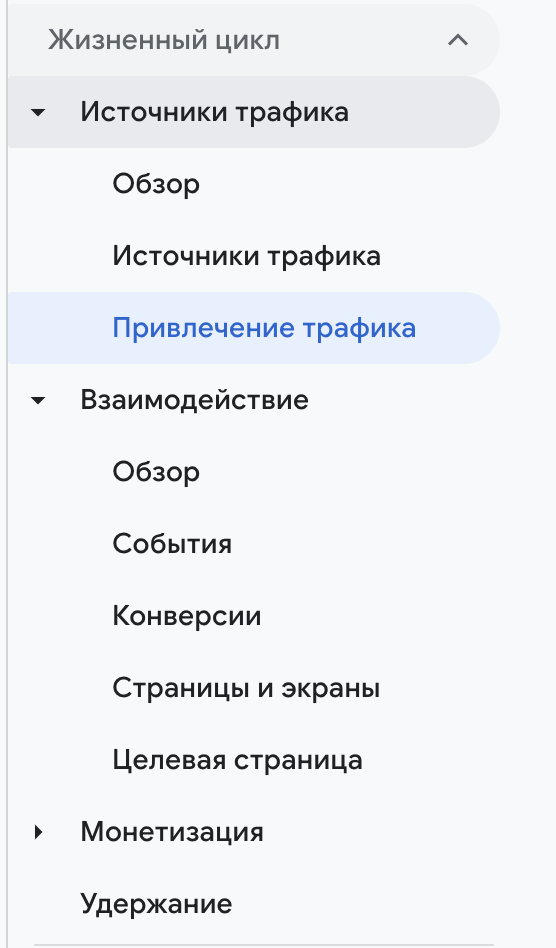
часть жизненного цикла
Отчет «Привлечение трафика»
Давайте посмотрим, какие данные доступны в отчете «Привлечение трафика» в разделе «Жизненный цикл». Он работает на уровне сеанса и помогает определить действие, из которого возник каждый сеанс. Он содержит все данные о трафике веб-сайта, включая трафик из обычного поиска, прямого поиска и обычных социальных сетей.
Чему вы можете научиться:
-
Пользователи — общее количество активных пользователей.
-
Сессии – количество сессий на сайте. Сеанс начинается, когда пользователь открывает приложение или просматривает страницу или экран в фоновом режиме, и в этот момент нет активного сеанса.
-
Интерактивные сеансы — общее количество интерактивных сеансов. Чтобы быть включенными в этот раздел, сеансы должны длиться не менее 10 секунд, иметь одно или несколько событий-конверсий или иметь два или более просмотров страниц или экранов.
-
Среднее время взаимодействия за сеанс. Продолжительность взаимодействия с пользователем за сеанс.
-
Интерактивных сеансов на пользователя — общее количество интерактивных сеансов на одного пользователя.
-
События за сеанс — среднее количество событий за сеанс.
-
Уровень участия — процент сессий, в которых участвовали.
-
Количество событий — сколько раз пользователь инициировал событие. Сводку можно фильтровать по каждому типу событий.
-
Конверсии. Сколько раз пользователь совершил конверсию.
-
Доход — общий доход от покупок, подписок и рекламы. Сначала это необходимо настроить вручную.
Группы каналов по умолчанию
Раздел «Группа каналов по умолчанию» представляет собой список каналов, через которые пользователи получают доступ к сайту. Под диаграммой вы увидите дополнительные данные о трафике с разбивкой по каналам. GA4 показывает несколько нередактируемых групп трафика:
-
Прямая — прямая транспортировка,
-
Органический поиск – регулярный поисковый трафик,
-
Платная социальная – платная реклама в социальных сетях,
-
Organic Social — Бесплатный трафик из социальных сетей,
-
электронная почта-электронная почта,
-
Партнерка – партнерский трафик,
-
Рефералы — трафик по кликнутым ссылкам,
-
Платный поиск – поисковая реклама,
-
Видео — видеореклама,
-
Медийная реклама.
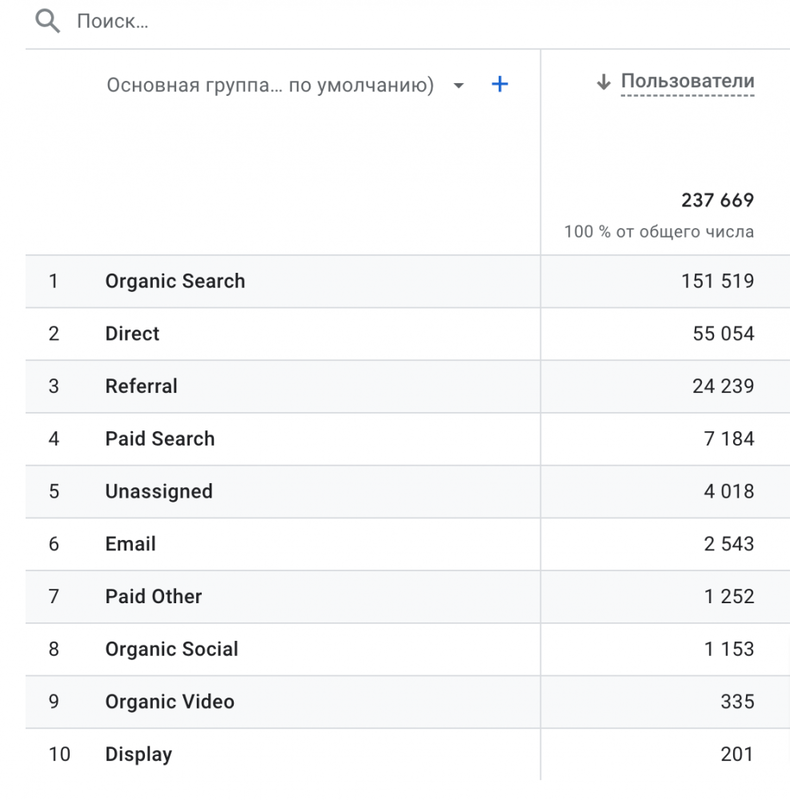
Список каналов источников трафика
Основное различие между прямым трафиком и органическим трафиком в Google Analytics 4 (GA4) заключается в источнике рефералов. Что написано в сертификате:
Если информация о реферере недоступна или настройки настроены на игнорирование рефереров или поисковых запросов, сеансы рассматриваются как прямой трафик.
Фильтрация органического трафика
Чтобы выбрать только органику, необходимо применить фильтр.
Нажмите «Добавить фильтр +», чтобы открыть меню «Создать фильтр». Установите следующие условия:
-
В разделе «Параметры» выберите основную группу каналов, связанную с сеансом (группа каналов по умолчанию)»;
-
В разделе «Тип соответствия» выберите «Точное совпадение»;
-
В разделе «Значение» выберите «Органический поиск.
Итоговая диаграмма будет выглядеть так:
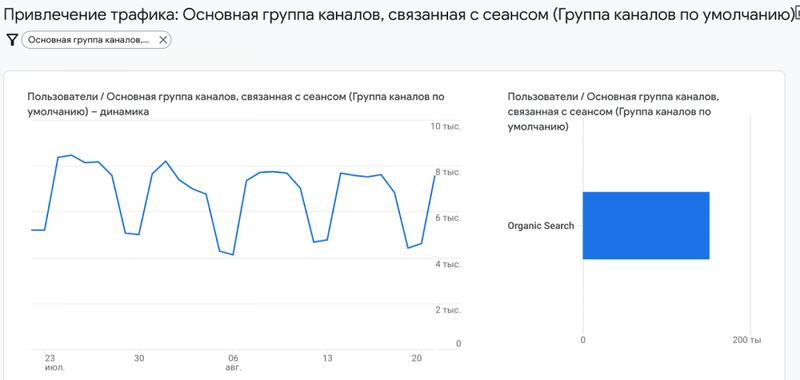
Фильтровать, чтобы показывать только органический трафик
Как анализировать данные органического трафика в GA4 с помощью параметров и показателей
В GA4 параметры относятся к атрибутам данных — геолокации пользователя или странице входа в сеанс. Их можно использовать для получения дополнительной информации об органическом трафике.
Полный список параметров и индикаторов GA4 можно найти в справке Google.
1. Поиск самых эффективных страниц
GA4 позволяет вам узнать, какие страницы вашего сайта получают больше всего органического трафика. Вы можете найти их, используя опцию «Целевая страница». Он разделит отчет построчно и покажет страницу, которую пользователь впервые посетил во время сеанса.
В отчете о привлечении трафика прокрутите вниз до таблицы и нажмите «+» рядом с надписью «Группа каналов по умолчанию для сеансов». Выберите «Страница/Экран» и «Целевая страница + Строка запроса».
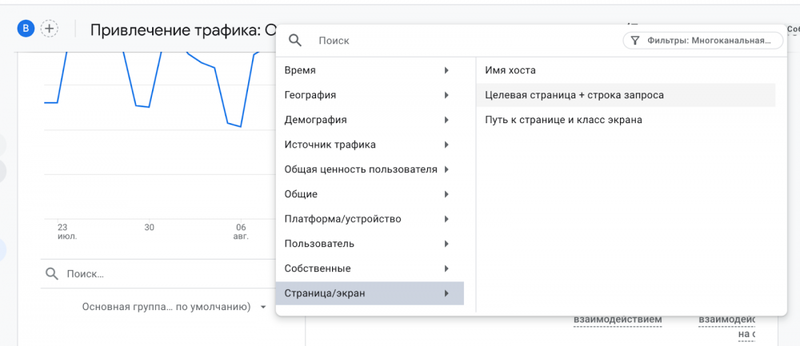
Фильтруйте, чтобы увидеть самые эффективные страницы
В отчете будут показаны страницы, отсортированные по количеству посетителей. Данные можно сортировать по любому количественному столбцу.
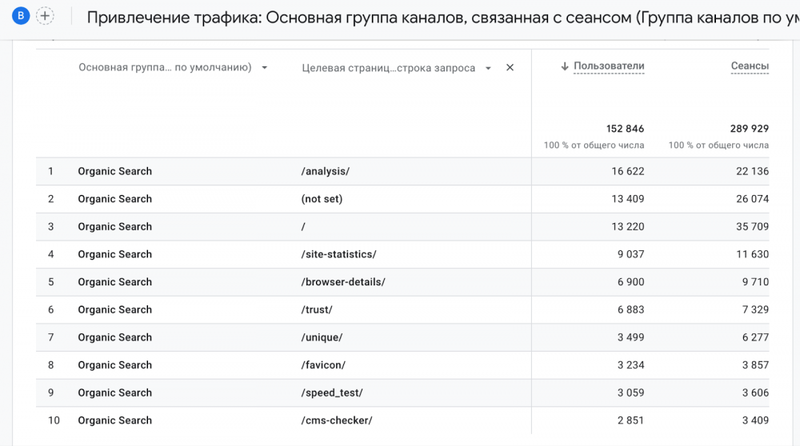
Список популярных страниц сайта
Обратная сортировка покажет мертвые страницы, которые не привлекают трафик. Их нужно модифицировать или убрать, чтобы они не висели как обуза и начали функционировать.
Статья по теме: Страницы ботнетов – что это такое и как с ними бороться
2. Оценка конверсии из органики
Не меняя настройки и параметры фильтрации, прокрутите отчет вниз до столбца «Конверсии».

Количество конверсий органического трафика
Нажмите «Все события» и выберите событие, для которого вы хотите просмотреть данные об органических конверсиях.
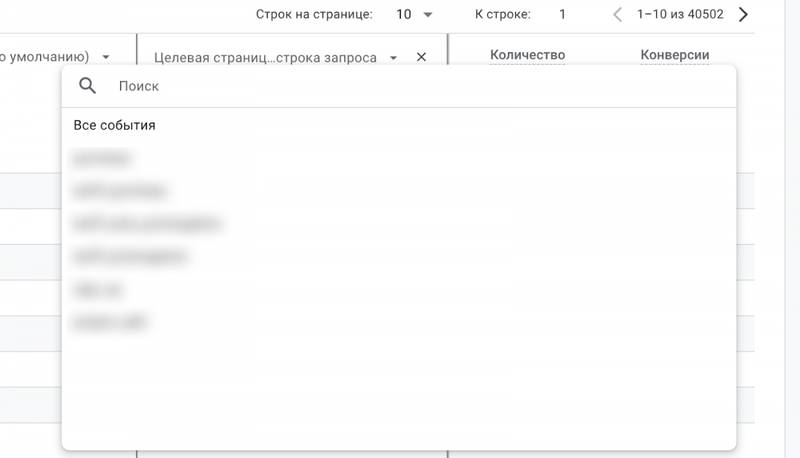
Выберите событие для анализа конверсий
Как настроить событие читайте в справке.
3. Поиск самых популярных запросов
Если вы подключили свою учетную запись GA4 к консоли поиска Google, вы можете увидеть, какие ключевые слова приводят пользователей на ваш сайт.
Инструкции по интеграции GSC с GA4 см в справке.
Чтобы просмотреть список запросов, выберите «Отчеты», «Search Console» и «Запросы» в меню слева. Проверьте, включен ли фильтр органического трафика.

Запросы из Search Console
В отчете будет показан общий график трафика по запросам и гистограмма с количеством пользователей на запрос.
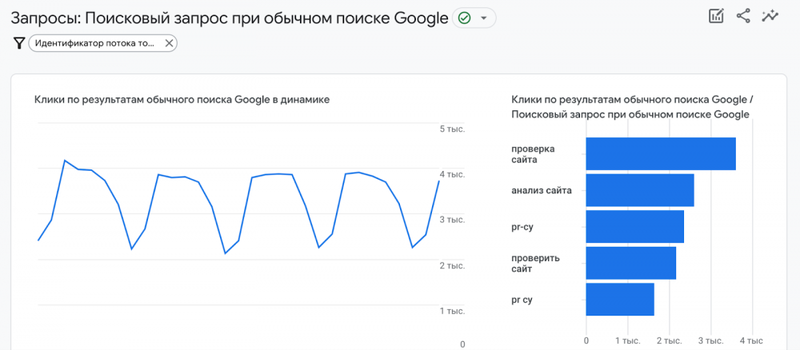
График трафика по запросу
Ниже вы можете найти список всех запросов с указанием количества кликов, показов, CTR фрагмента и средней позиции для каждого запроса.
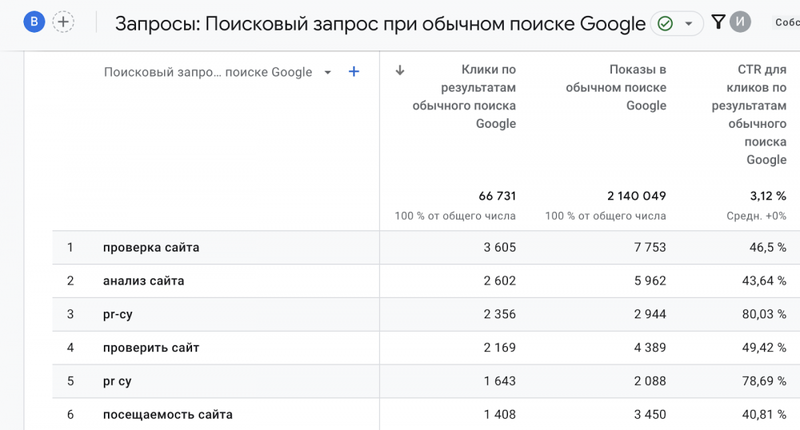
Список запросов
4. Определение географии пользователей
Не снимая фильтр органического трафика, снова нажмите «+» возле «Группа каналов по умолчанию» и выберите раздел «Гео».
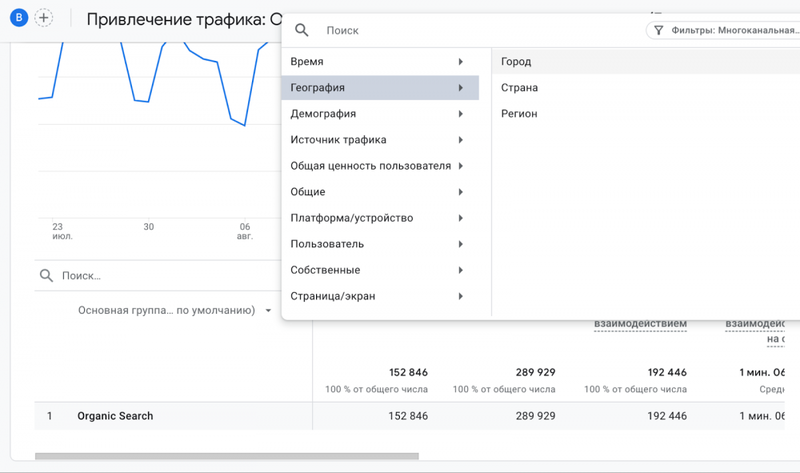
Фильтровать трафик по местоположению
Просмотр сведений о стране, регионе или городе. Это особенно важно, если бизнес работает оффлайн и имеет филиалы в разных регионах.

Список городов, из которых приехал пользователь
Вы можете использовать показатели «Сеансы взаимодействия» и «Среднее время взаимодействия за сеанс», чтобы проанализировать, как посетители из разных мест взаимодействуют с вашим сайтом.
5. Детализированные данные
Вы можете комбинировать фильтры, чтобы найти более подробную информацию.
Итак, вы настроили фильтр органического трафика и зона отображается в параметрах. Например, активность в определенной локации кажется вам необычной, и вы хотите изучить ее подробнее.
Давайте вспомним, как фильтровать. Выберите «Добавить фильтр» и укажите в критериях:
-
«Параметры» — «Основная группа каналов, связанная с сеансом (группа каналов по умолчанию)»;
-
«Тип соответствия» — «Точное совпадение»;
-
«Ценность» — «Органический поиск».
Далее нажмите «Добавить условие». Например, рассмотрим конкретное географическое местоположение:
-
«Параметры» – «География», «Город/Регион/Страна»;
-
«Тип соответствия» — «Точное совпадение»;
-
«ценность» — это то, где вам нужно.
Далее в самом отчете, где находится список «Группа каналов по умолчанию», нажмите на «+» и выберите, например, страницу, так же, как вы это делали при анализе наиболее посещаемых страниц.
Отчет будет выглядеть так:
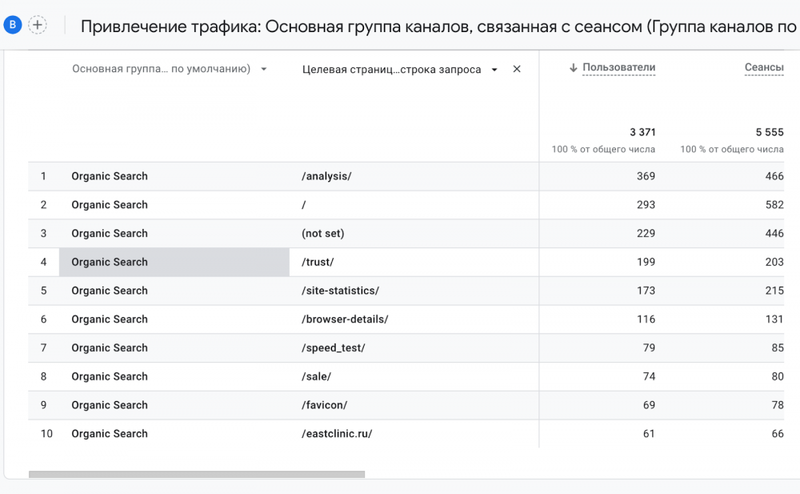
Популярные страницы, которые получают органический трафик из определенных регионов
Вы увидите самые популярные страницы, которые получают органический трафик из определенного региона или города.
Данные органического трафика позволяют анализировать эффективность SEO и находить слабые места, которые можно улучшить. Отчеты GA4 помогут вам определить, какие страницы и типы контента привлекают больше всего посетителей. Анализируйте их и создавайте больше подобного контента. Например, если ваши самые популярные страницы блога содержат инструкции или контрольные списки, создайте больше контента, потому что они нравятся вашей аудитории.
GA4 также показывает, какие страницы теряют органический трафик. Объединив эти данные с информацией запроса GSC, вы сможете найти страницы, требующие обновления.


