OpenAI выпустила ChatGPT Images 2.5 — новую модель для генерации и редактирования изображений. Она вышла вскоре после GPT-6 Astra и стала следующим крупным обновлением.
Главное изменение — более точная работа с исходным изображением. Модель лучше сохраняет людей и объекты из референсов, точнее вносит локальные правки и стабильнее ведёт себя при нескольких последовательных изменениях.
В этой статье разберём, что умеет GPT Images 2.5, где она доступна, как пользоваться ею бесплатно, что даёт подписка Plus, сколько стоит API и как писать промпты для генерации, редактирования фото, инфографики, постеров и других изображений.
Читайте также: 25 нейросетей для генерации изображений
Что умеет нейросеть GPT Images 2.5 и где доступна
ChatGPT Images 2.5 умеет создавать изображения с нуля и редактировать готовые картинки. Можно загрузить фотографию и поменять на ней отдельный предмет, одежду, фон или надпись, сохранив остальную сцену.
Что стало лучше:
- более чёткие детали и естественные текстуры;
- лучшее сохранение человека или объекта из референса;
- более точные локальные правки;
- стабильность при нескольких изменениях подряд;
- лучшее понимание сложных визуальных инструкций;
- работа с текстом, инфографикой и сложными макетами;
- прозрачный фон;
- более быстрая генерация.

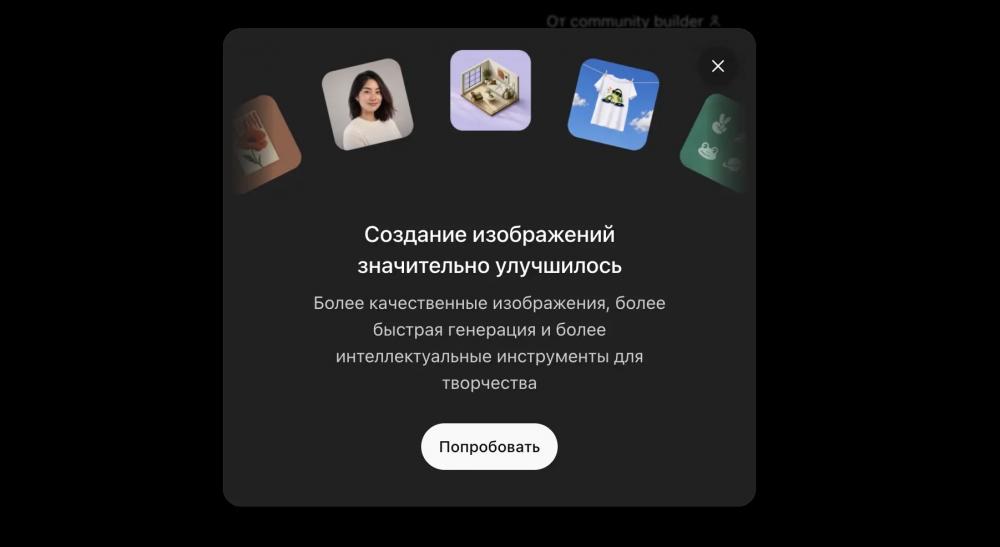
Images 2.5 доступна в ChatGPT на вебе и в мобильных приложениях, а также в ChatGPT Work и Codex. Через сторонние сервисы новые модели OpenAI уже используют, например, Higgsfield, Adobe Firefly, Pika, Runway и прочие.
Пользоваться GPT Images 2.5 можно бесплатно — лимит составляет примерно 2–3 изображения в сутки. На подписке ChatGPT Plus доступно примерно до 100 изображений, сама подписка стоит $20 в месяц. На Plus, Pro и Business также есть Images with thinking — генерация изображений в думающем режиме.
Через API доступны две модели — GPT-Image-2.5 Flare и GPT-Image-2.5 Sunburst. Тарифы у них одинаковые: текстовый ввод — $5 за 1 млн токенов, изображения на входе — $8, изображения на выходе — $30 за 1 млн токенов.
Это интересно: Как создать ИИ-агента и навык в ChatGPT — гайд
Генерация изображений в GPT Images 2.5
GPT Images 2.5 может создавать изображения с нуля по обычному текстовому описанию. Для начала достаточно задать сам сюжет, формат кадра, свет и визуальный стиль. Ниже — пять разных примеров, на которых можно проверить реализм, иллюстрацию, интерьер, природу и работу с персонажами.
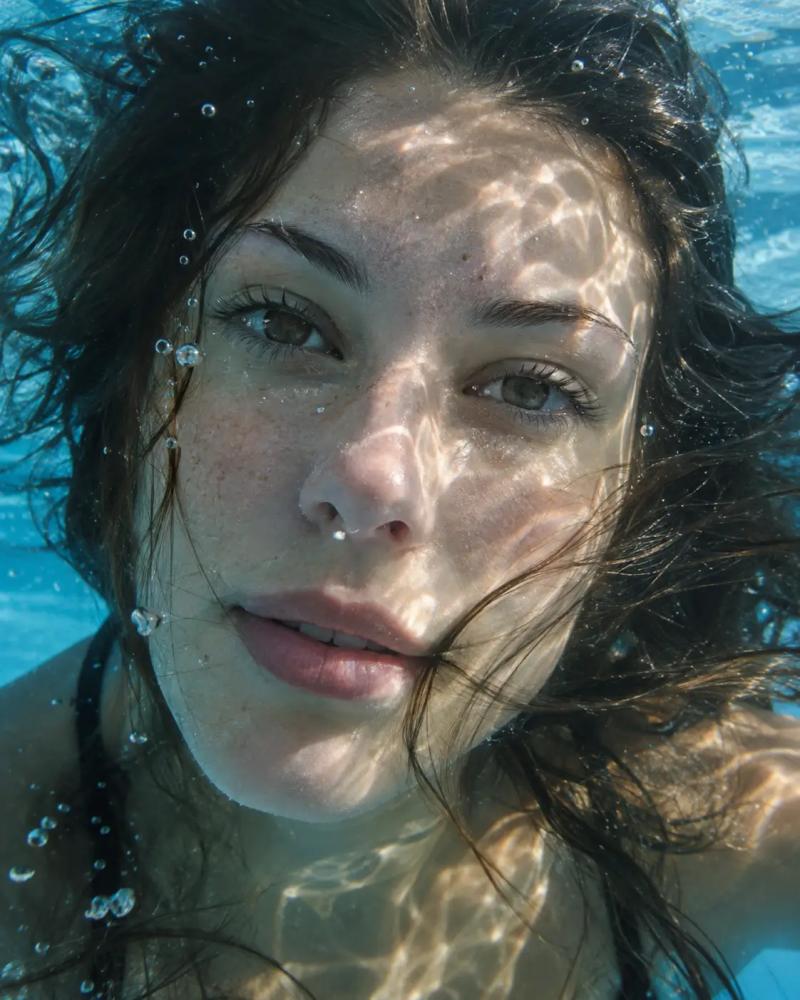
1. Реалистичный портрет под водой
Здесь проверяем, насколько модель справляется с лицом, водой, кожей и сложным светом.
Промпт:
Крупный подводный портрет девушки сразу после погружения в прозрачную воду. Лицо занимает большую часть кадра, волосы свободно движутся в воде, на коже и глазах мягкие световые блики от поверхности. Естественные пропорции лица, реалистичная кожа, спокойное выражение. Фотореализм, съёмка крупным планом, мягкий голубой свет, без ретуши и глянцевого эффекта.
Результат:

2. Иллюстрация с нуля
Для иллюстрации лучше сразу задать материал и характер рисунка, а не ограничиваться формулировкой «нарисуй красиво».
Промпт:
Иллюстрация ночного книжного магазина на узкой городской улице. Тёплый свет из витрин, мокрый асфальт после дождя, несколько прохожих под зонтами. Ручная гуашь и цветные карандаши, заметные мазки и фактура бумаги, спокойная приглушённая палитра, композиция как в журнальной иллюстрации. Без 3D, глянца и цифрового свечения.
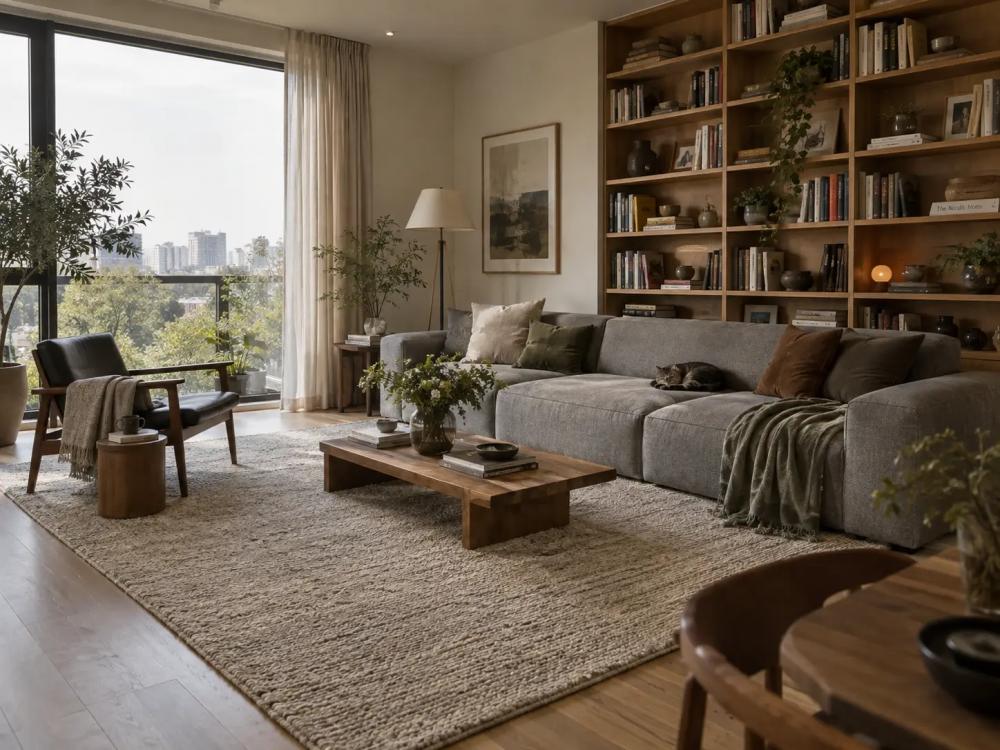
3. Дизайн интерьера
GPT Images 2.5 можно использовать как быстрый визуализатор идеи для комнаты или квартиры.
Промпт:
Фотореалистичный интерьер небольшой гостиной 20 м² в современной квартире. Светлый дубовый пол, молочные стены, низкий серый диван, кресло из тёмного дерева, большой шерстяной ковёр, книжный стеллаж во всю стену. Панорамное окно слева, мягкий дневной свет. Живой интерьер без постановочной стерильности, реальные материалы и пропорции, широкий кадр на уровне глаз.
Результат:

4. Фото природы
На природных сценах можно проверить свет, глубину кадра и количество мелких деталей.
Промпт:
Раннее утро в горной долине после дождя. Низкие облака проходят между тёмными склонами, внизу извивается узкая река, трава покрыта влагой. Первые лучи солнца пробиваются через облака и освещают отдельные участки долины. Реалистичная пейзажная фотография, естественные цвета, большая глубина кадра, без чрезмерного HDR и фантазийных деталей.
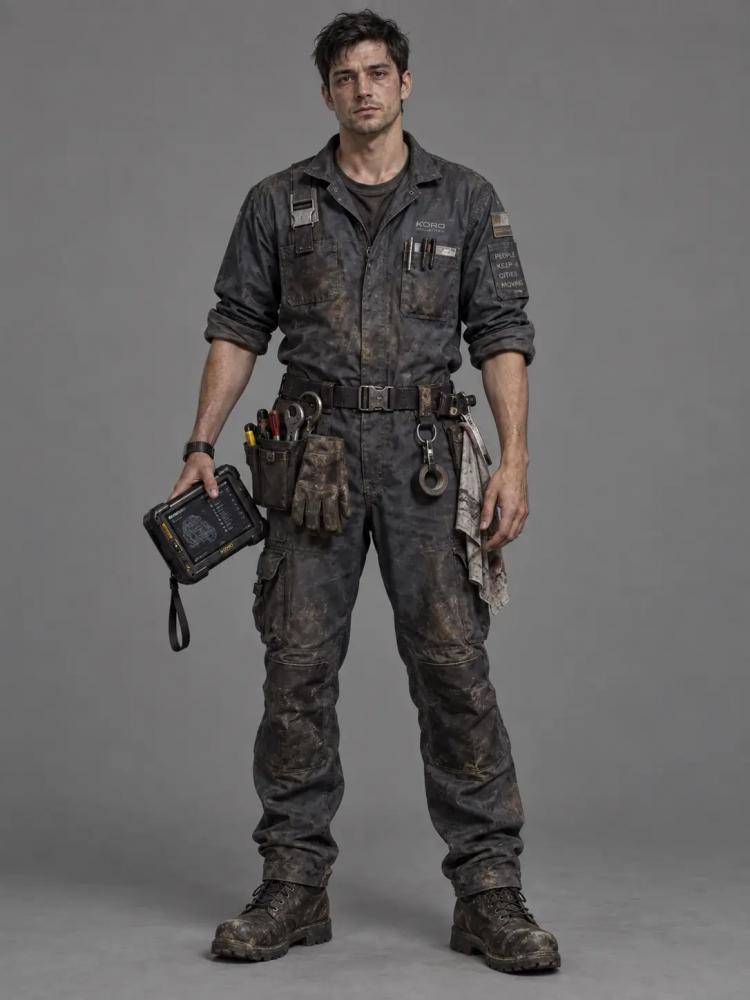
5. Создание персонажа
Если нужен персонаж для игры, комикса или собственного проекта, лучше сразу описать внешность, одежду и характер.
Промпт:
Персонаж — молодой механик из футуристического мегаполиса, около 30 лет. Короткие тёмные волосы, уставшее лицо, рабочий комбинезон с потёртостями, тяжёлые ботинки, пояс с инструментами. В руке компактный диагностический прибор. Полный рост, нейтральная поза, вид спереди, простой серый фон. Реалистичный концепт персонажа, практичная одежда и правдоподобные материалы, без брони, неона и декоративной фантастики.
Результат:

Надписи на изображениях
GPT Images 2.5 умеет добавлять текст прямо на изображение. Точную надпись лучше писать в кавычках и сразу указывать, где она должна находиться и как выглядеть. Это пригодится для постеров, обложек каруселей, инфографики, рекламы и изображений с вывесками.
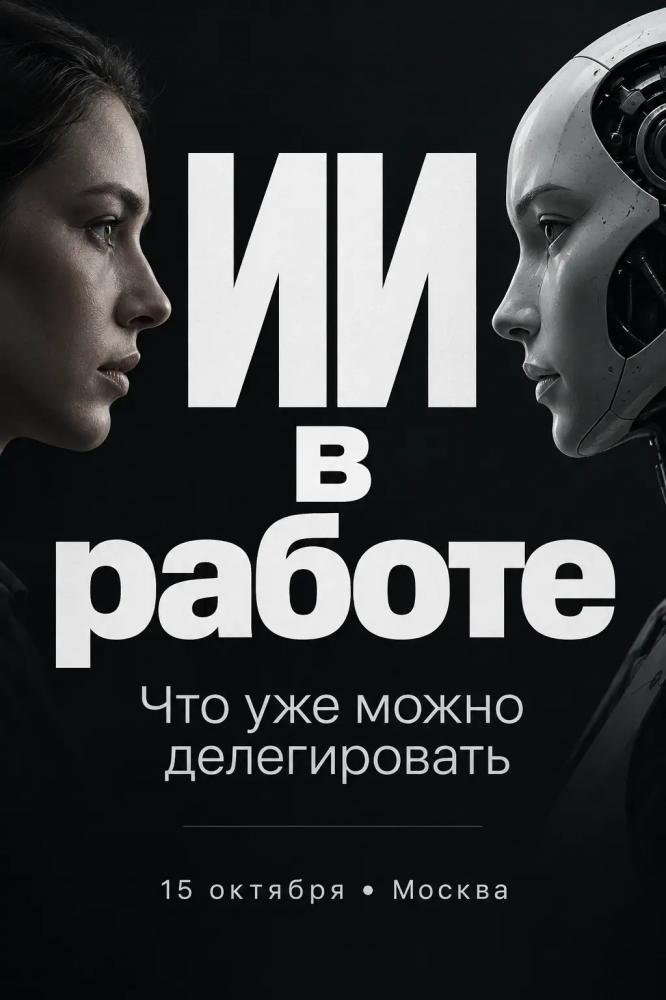
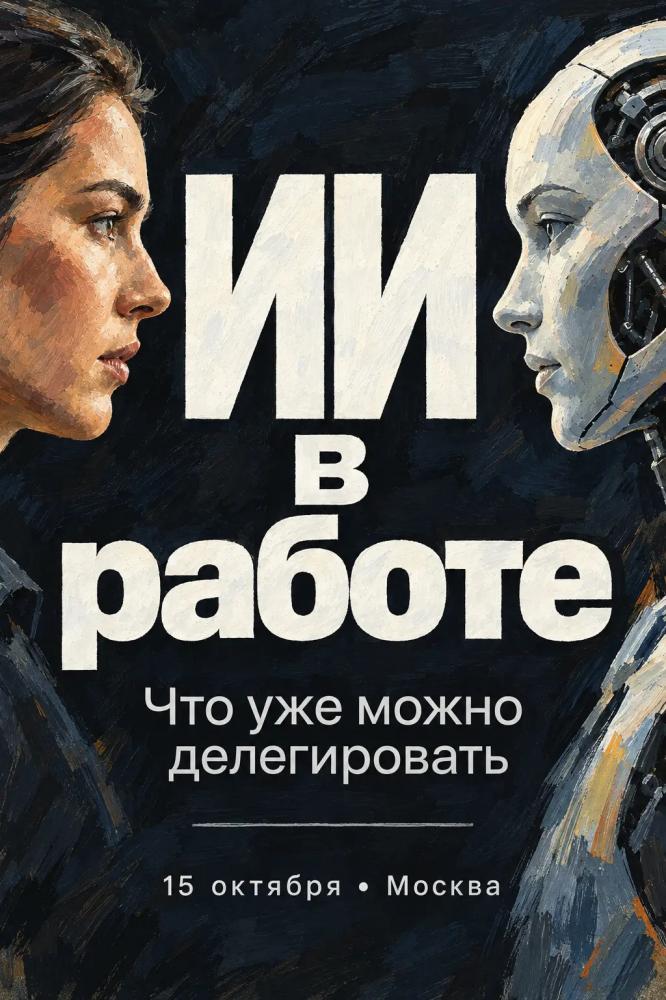
1. Постер
Проверяем крупный заголовок и несколько строк текста в одном макете.
Промпт:
Создай современный постер о лекции по искусственному интеллекту. Крупный заголовок по центру: «ИИ в работе». Ниже: «Что уже можно делегировать» и «15 октября • Москва». Тёмный фон, крупная гротескная типографика, строгая сетка, высокий контраст. Не добавляй другого текста.
Результат:

2. Обложка карусели
Короткий текст должен хорошо читаться на мобильном экране.
Промпт:
Создай квадратную обложку карусели для соцсетей. Крупный заголовок: «5 ошибок в промптах». Ниже мелкой строкой: «И как их исправить». Светлый фон, один акцентный цвет, крупная типографика, минимум деталей. Не добавляй другого текста.
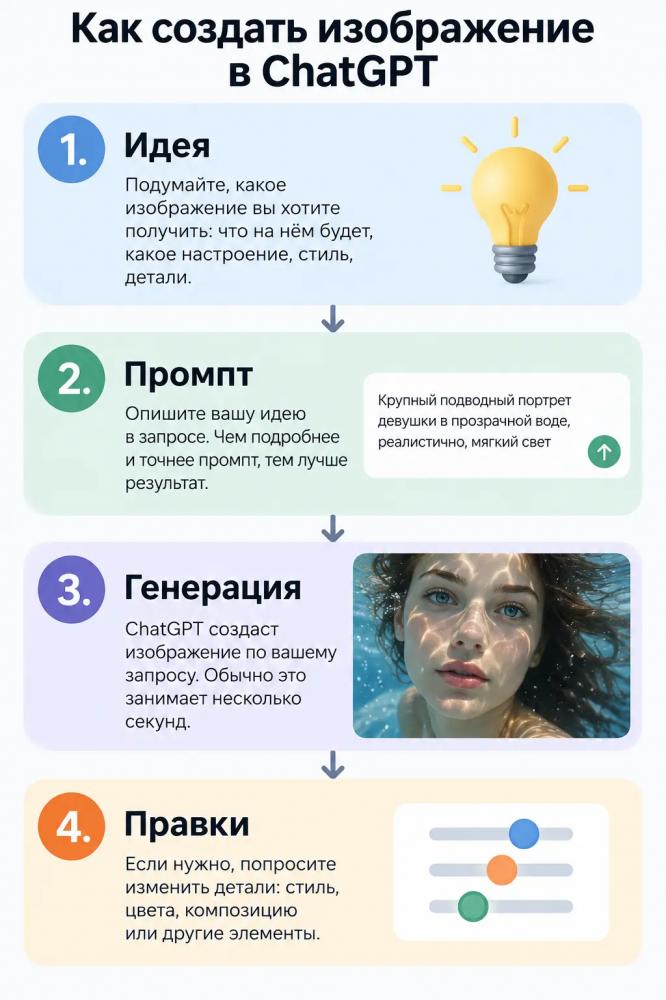
3. Инфографика
Здесь важны и текст, и правильный порядок блоков.
Промпт:
Создай вертикальную инфографику «Как создать изображение в ChatGPT». Четыре блока сверху вниз: «1. Идея», «2. Промпт», «3. Генерация», «4. Правки». Соедини блоки стрелками. Светлый фон, простая редакционная графика, крупный русский текст, без лишних подписей.
Результат:

4. Рекламный баннер
Можно сразу собрать простой рекламный макет с товаром и оффером.
Промпт:
Создай горизонтальный рекламный баннер для кофейни. На столе чашка капучино и свежий круассан. Крупная надпись слева: «Завтраки с 8:00». Ниже: «Кофе + круассан — 390 ₽». Утренний естественный свет, современная предметная съёмка, текст хорошо читается. Не добавляй других надписей.
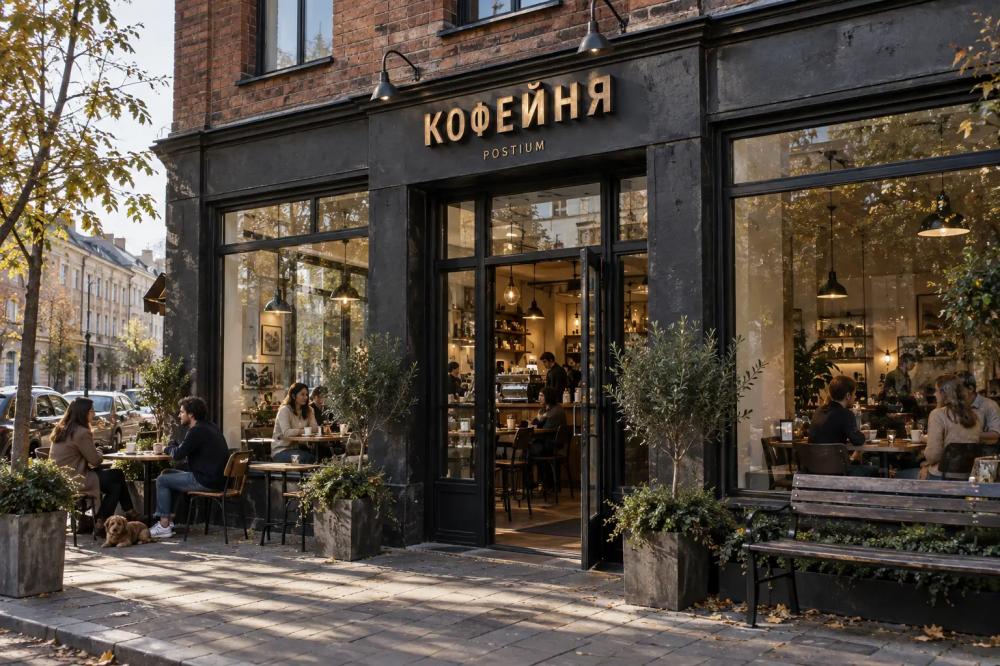
5. Реалистичное фото кофейни
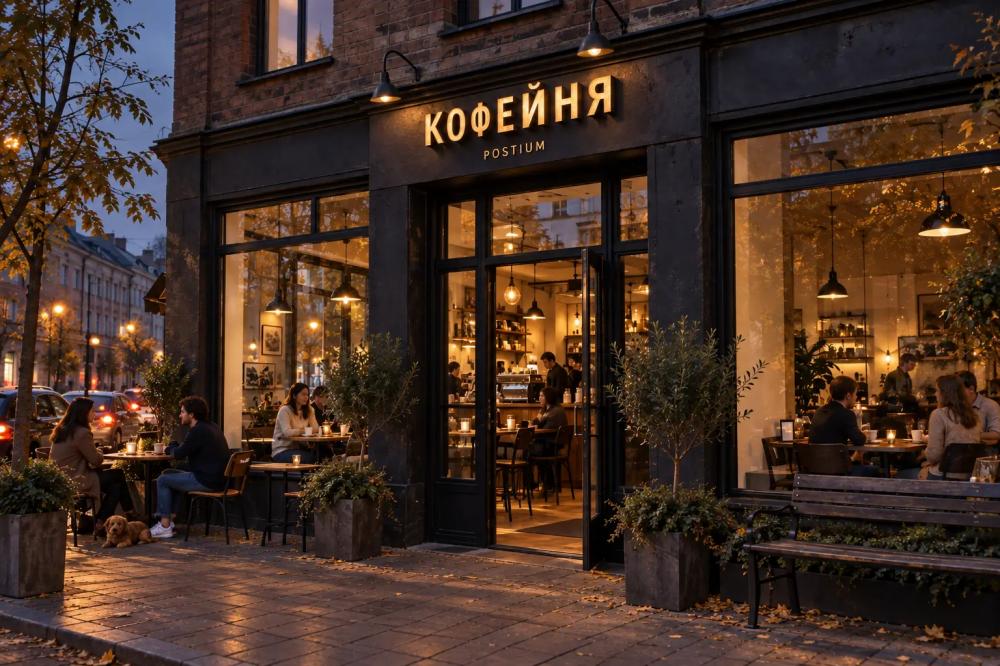
Текст можно вписывать и в саму сцену — например, на вывески и фасады.
Промпт:
Фотореалистичная городская кофейня на первом этаже старого кирпичного дома, дневной свет, люди сидят за столиками у больших окон. Над входом крупная вывеска «КОФЕЙНЯ», ниже небольшая надпись «POSTIUM». Текст должен выглядеть как настоящая вывеска на фасаде, с правильной перспективой и освещением. Никаких других надписей.
Результат:

Обработка и редактирование фото в GPT Images 2.5
Редактировать изображения можно двумя способами.
Первый — загрузить готовое фото прямо в чат и текстом написать, что нужно изменить. Например: убрать объект, поменять фон, переодеть человека или изменить время суток.
Второй вариант — открыть уже сгенерированное изображение в редакторе ChatGPT. Здесь можно внести правку текстом или сначала указать конкретное место на картинке. Для этого используется инструмент «Выбрать»: выделяете нужную область и описываете изменение. В Images 2.5 также появились комментарии прямо на изображении — можно отметить конкретное место и написать, что там нужно исправить.
В редакторе есть «Выбрать», «Соотношение сторон», «Отменить», «Повторить», «Отмена» и «Сохранить». На мобильном также есть «Редактировать», а после выделения области — «Далее».
Следующие запросы работают и в одном, и в другом режиме.
1. Точечная правка
Можно поменять одну деталь, сохранив остальной кадр.
Промпт:
Измени только цвет футболки на чёрный. Лицо, волосы, позу, фон, освещение и композицию оставь без изменений.
2. Удаление объекта
Модель может убрать предмет и дорисовать участок, который находился за ним.
Промпт:
Убери куст за человеком и дорисуй на его месте продолжение дороги. Человека и остальные объекты не меняй.
3. Изменение сцены
Можно поменять время суток, погоду или фон, сохранив исходный кадр.
Промпт:
Поменяй время суток на сумерки. Естественно измени освещение неба, зданий, дороги и человека под новый свет. Остальную сцену не меняй.
Результат:

4. Стилизация фотографии/картинки
Исходное фото можно перевести в другой визуальный стиль.
Промпт:
Преврати фотографию в рисованную журнальную иллюстрацию гуашью. Сохрани лицо человека, позу, композицию и все основные объекты исходного кадра.
Результат:

5. Добавление нового объекта
В существующий кадр можно вписать новый предмет или персонажа.
Промпт:
Добавь на дорогу проезжающий чёрный автомобиль. Подстрой перспективу, свет и отражения под исходное фото. Больше ничего в кадре не меняй.
Функция Sketch
Sketch позволяет сначала набросать изображение от руки, а затем превратить рисунок в фотографию, иллюстрацию, комикс, раскадровку или другой готовый визуал.
Функция доступна и в приложении ChatGPT, и в веб-версии. На компьютере откройте раздел «Изображения» и выберите Sketch.
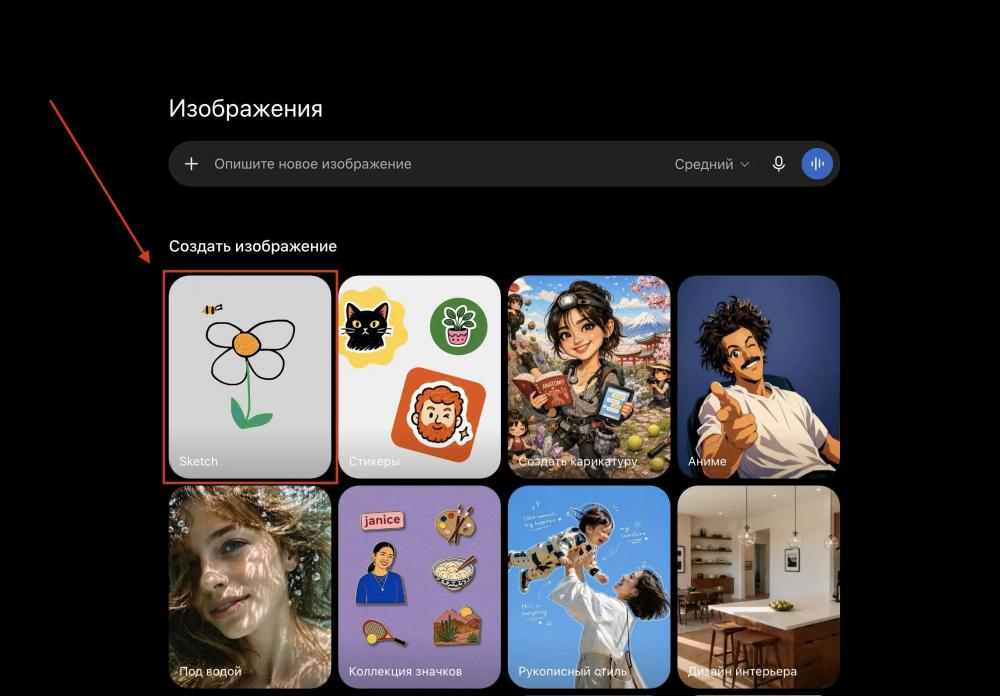
Откроется простой редактор, похожий на Paint: здесь можно рисовать от руки, добавлять текст и фигуры, менять цвет и толщину линии, стирать элементы, а также отменять и возвращать действия.

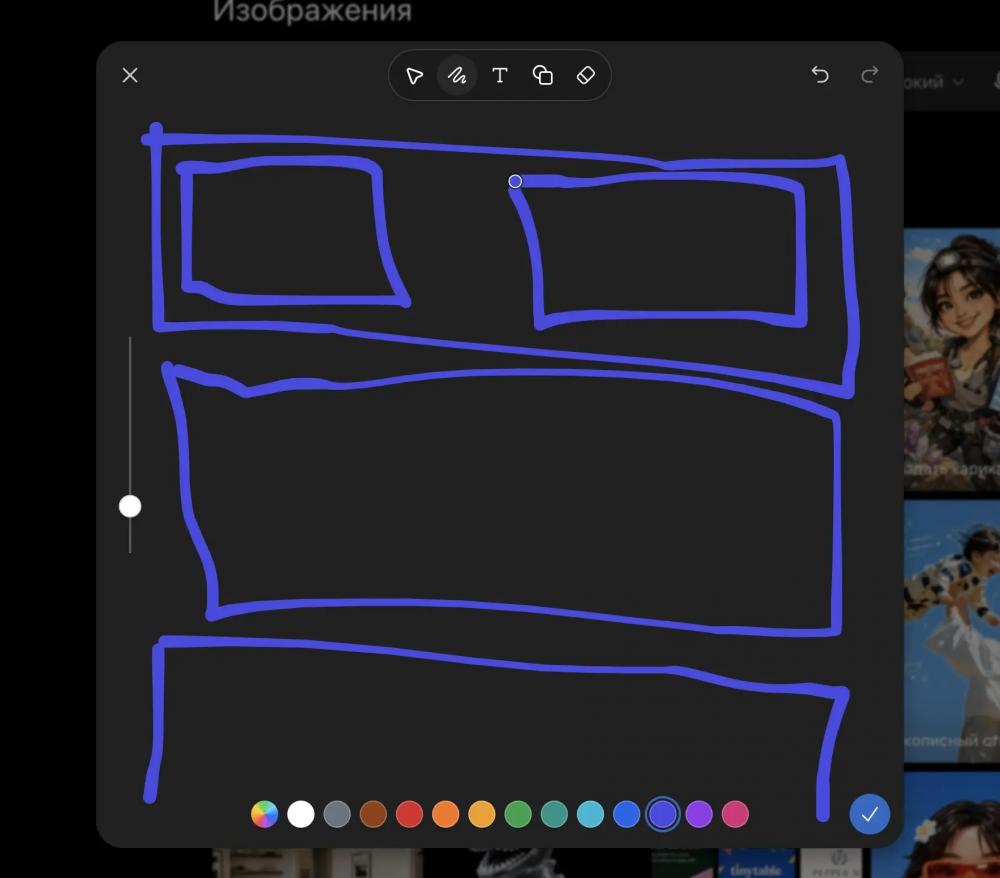
Когда скетч готов, нажмите галочку в правом нижнем углу. Рисунок прикрепится к запросу. Стандартный текст в поле можно удалить и написать свою команду — что именно нужно сделать по этому наброску.
Например, скетч можно использовать как схему будущего кадра, раскадровку, основу для комикса, план комнаты или пример расположения объектов.

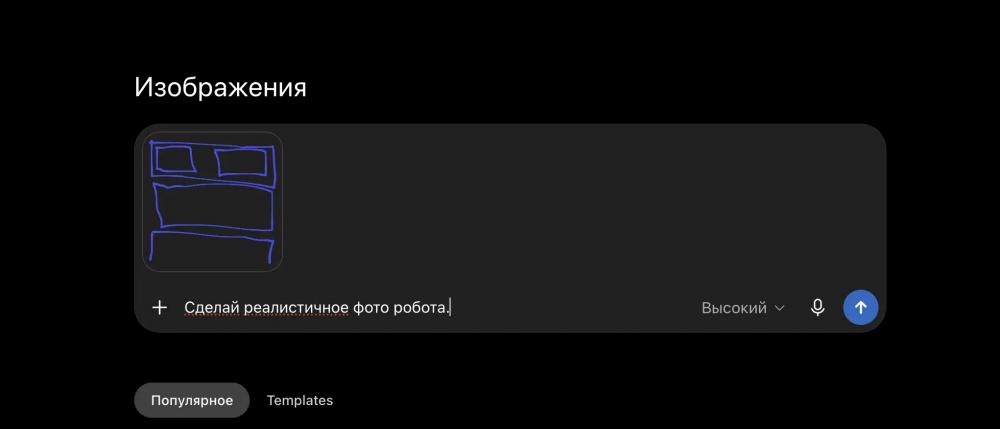
Промпт:
Сделай по этому скетчу реалистичное фото робота. Сохрани расположение и размеры основных элементов, которые я обозначил на рисунке.
Шаблоны для генерации
В разделе Templates есть готовые варианты для постеров, интерьеров, логотипов, иллюстраций, портретов, иконок, предметных фото и мерча.

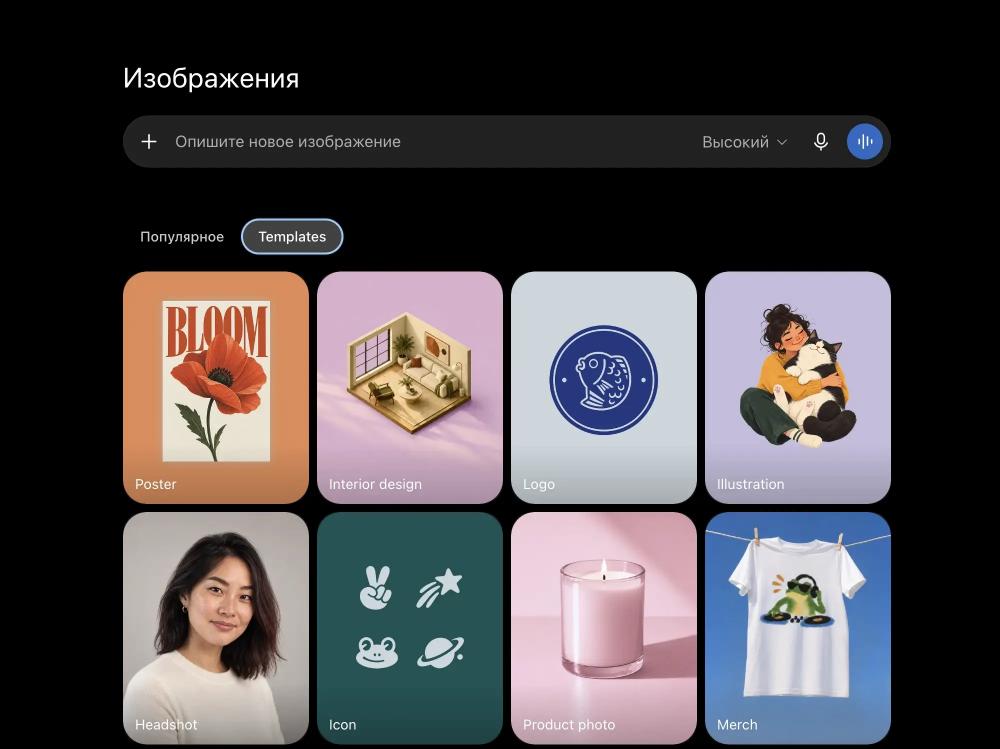
Работают они просто: выбираете нужный шаблон, и ChatGPT подставляет готовый промпт под эту задачу. Дальше дописываете свою идею, меняете формулировки под себя или загружаете исходники.
Например, если выбрать Poster, в поле запроса появится инструкция для создания постера. К ней уже можно добавить тему, текст, формат и стиль будущего изображения.
То есть это скорее готовые заготовки для промптов, а не шаблоны в привычном смысле. Как быстрый старт — удобно, но сама функция пока довольно сырая.
Что делать дальше
Берите свои старые промпты для генерации изображений и прогоняйте их через GPT Images 2.5. Смотрите, насколько стабильно ИИ-модель держит композицию, стиль, персонажей, текст и детали от генерации к генерации.
Если результат плавает, не переписывайте промпт целиком. Меняйте по одному элементу: свет, стиль, ограничения или то, что нейронка должна сохранить без изменений. После каждой правки снова проверяйте результат.
Больше гайдов по теме генерации изображений:
- Промты для создания ИИ-фотосессии
- Промты для улучшения качества фотографии
- 33 промта для ChatGPT Images 2.5